EPSON / エプソン
CC-570Lインク交換ガイド
CC-570Lのインク交換を、交換前の確認から交換後の確認まで機種情報に沿って案内します。
まず確認すること
- 対象機種
- CC-570L
- 対応インク
- ICBK29 / ICCL29
- 購入先
- Amazonの商品ページで確認
購入前に本体の型番とインクパッケージを照合してください。
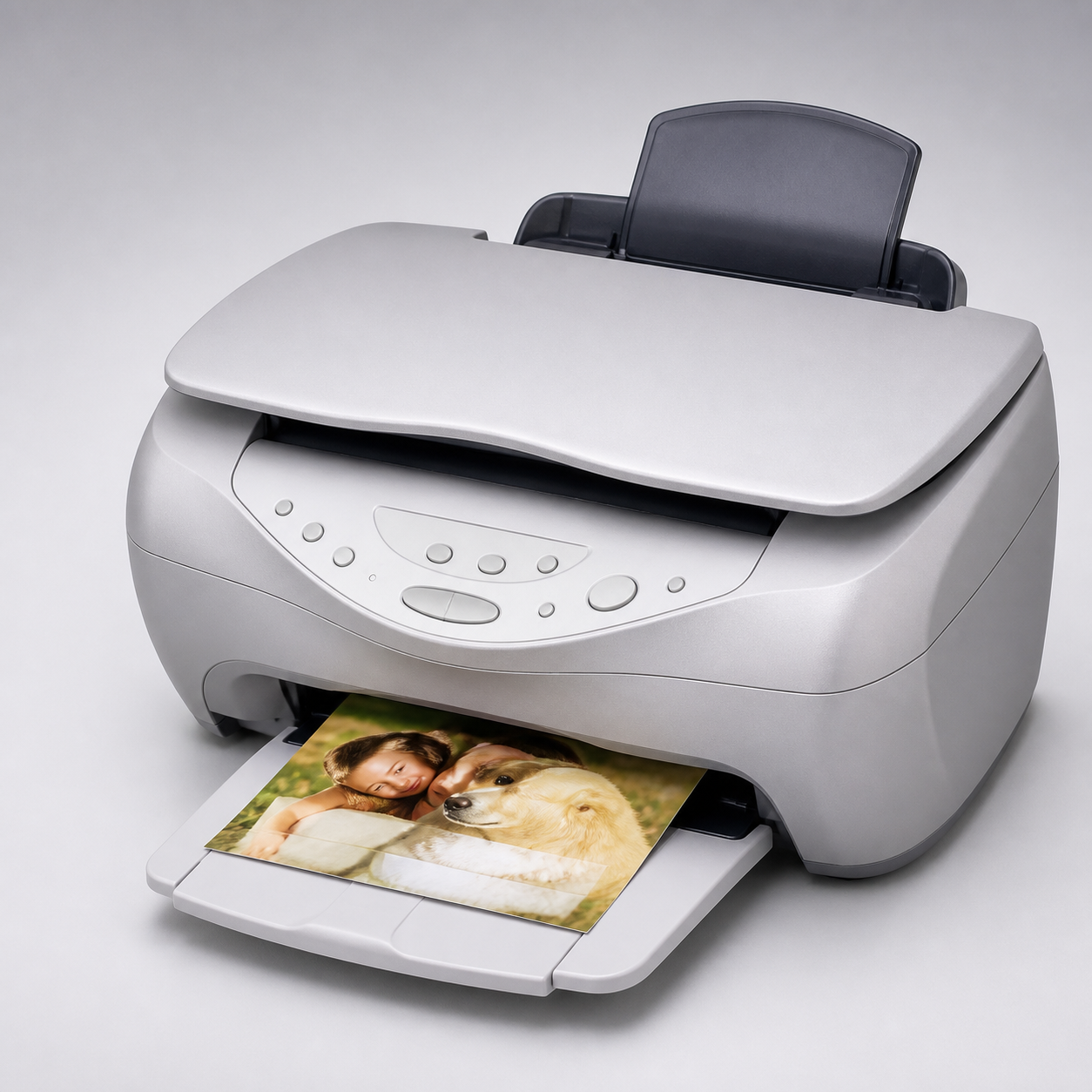
対応カートリッジ一覧
CC-570L で使用できるインクカートリッジは 2 種類です。型番と色は下表のとおりです。
| 型番 | 色 | メーカー |
|---|---|---|
| ICBK29 | ブラック | EPSON |
| ICCL29 | カラーインク(3色一体型) | EPSON |
上記の対応表は、当サイトが2005〜2008年に調査して公開していた内容を再掲したものです。現在の販売状況や最新の対応型番は、公式サポートおよび販売ページでご確認ください。
交換手順
CC-570Lは黒(ICBK29)とカラー3色一体型(ICCL29)の2本のインクカートリッジで印刷とコピーを行います。液晶ディスプレイにインク切れやカートリッジ未装着のメッセージが出たら、スキャナユニットを開けてカラーコピー ボタンを押すことで、プリントヘッドが交換位置まで動きます。
- エラーメッセージを確認する
液晶ディスプレイに表示される内容で、黒・カラーのどちらのカートリッジに問題があるかを確認します。両方とも表示される場合は両方交換が必要です。
- カラーコピー ボタンを押す
カラーコピー ボタンを押すと、プリントヘッドが対象のインクカートリッジ交換位置まで移動し、電源ランプが点滅に変わります。
- スキャナユニットを開ける
本体上部のスキャナユニットを持ち上げて開きます。キャリッジの固定レバーが解除されていることを確認してから作業します。
- 古いカートリッジを取り出す
対象のインクカートリッジの固定カバーを起こし、空になったカートリッジを取り出します。
- 新しいカートリッジを取り付ける
新しいカートリッジを向きを確認して差し込み、固定カバーを倒して固定します。純正品以外は印字品質が保証されません。
- スキャナユニットを閉じる
スキャナユニットをしっかり閉じます。開いたままだと「スキャナユニットオープン」の表示が出て印刷やコピーができません。
スキャナユニットを閉じると充てんが始まり、完了すると通常表示に戻ります。充てん中に電源を切ると印刷できなくなるおそれがあるため、表示が変わるまで待ってください。純正品以外を装着した場合はクリア ボタンで警告表示を消せますが、印字品質は保証されません。
本ページの手順は、EPSON公式マニュアル(CC-570Lユーザーズガイド)の82〜85ページに記載された内容を基に、当サイトが独自に整理したものです。
スポンサーリンク
交換後に確認すること
- 残量表示が認識されていること。
- テスト印刷でかすれや色抜けがないこと。
公式情報
- 参照した公式資料
- 公式マニュアルPDF
4032759_01.PDF(PDFビューアの86ページ目にインク交換の記載)
仕様・対応インク・交換方法は公式情報で更新される場合があります。最新情報はページ上部の「公式マニュアルPDF」からご確認ください。