EPSON / エプソン
CC-600PXインク交換ガイド
CC-600PXのインク交換を、交換前の確認から交換後の確認まで機種情報に沿って案内します。
まず確認すること
- 対象機種
- CC-600PX
- 対応インク
- IC4CL22 / ICBK22 / ICC22 / ICM22 / ICY22
- 購入先
- Amazonの商品ページで確認
購入前に本体の型番とインクパッケージを照合してください。
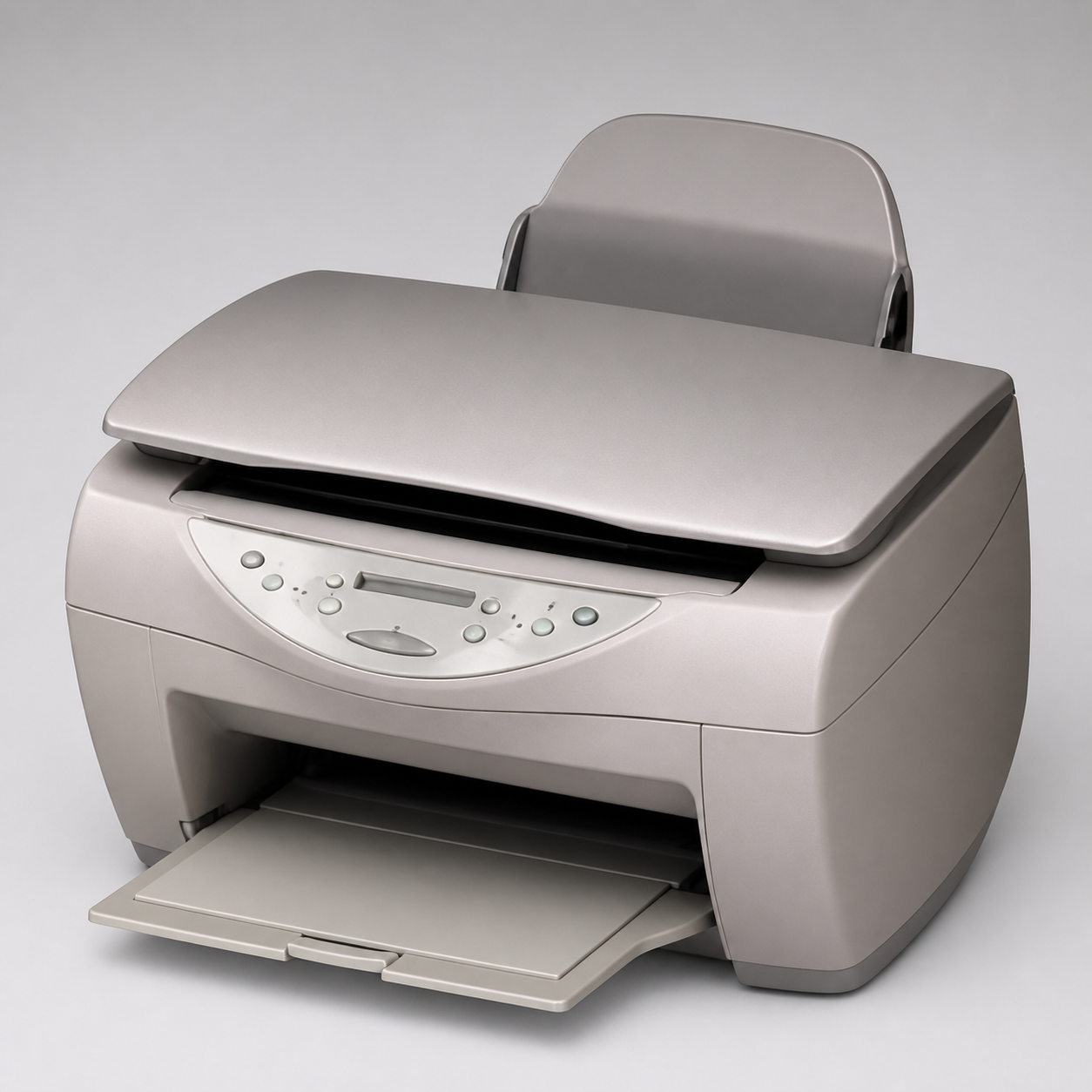
対応カートリッジ一覧
CC-600PX で使用できるインクカートリッジは 5 種類です。型番と色は下表のとおりです。
| 型番 | 色 | メーカー |
|---|---|---|
| IC4CL22 | お買得!4色パック | EPSON |
| ICBK22 | ブラック | EPSON |
| ICC22 | シアン | EPSON |
| ICM22 | マゼンタ | EPSON |
| ICY22 | イエロー | EPSON |
同じカートリッジを使う他機種
当サイトに解説ページがある機種です。IC4CL22 は PX-V700 と共通です。
上記の対応表は、当サイトが2005〜2008年に調査して公開していた内容を再掲したものです。現在の販売状況や最新の対応型番は、公式サポートおよび販売ページでご確認ください。
交換手順
CC-600PXは、ブラック・シアン・マゼンタ・イエローの4色独立インクカートリッジ(ICBK22/ICC22/ICM22/ICY22)を使用します。原稿カバーを閉じたままスキャナユニットを開けて、不足している色を1本ずつ交換する方式です。
- 交換方法を選ぶ
コンピュータの画面にメッセージが表示されたときは、[対処方法]ボタンをクリックすると交換手順が表示されます。表示されないときは、操作パネルの[メニュー]ボタンを数回押して「インクカートリッジコウカン」と表示させます。
- 交換を開始する
電源が入った状態で[カラーコピー]ボタンを押すと、プリントヘッドが交換位置まで移動し、電源ランプが点滅を始めます。点滅している間は電源を切らないでください。
- スキャナユニットを開ける
原稿カバーを閉じた状態のままスキャナユニットを開けます。開閉のときに指を挟まないよう注意し、原稿カバーの上には物を置かないでください。
- 古いカートリッジを外す
交換するカートリッジの前後にあるフックをつまみ、真上にまっすぐ持ち上げて取り外します。複数色が不足しているときも、必ず1本ずつ作業します。
- 新しいカートリッジを装着する
新しいカートリッジは袋に入れたまま4〜5回振ってから取り出します。ラベルの色を確認して差し込み、「◎」の部分を押して固定します。
- スキャナユニットを閉じる
スキャナユニットを閉じると、プリントヘッドが右側に移動してインクの充てんが自動的に始まります。充てんには約2分かかります。
インクの充てんが終わるまでは、電源を切らずにそのまま待ちます。目安は約2分で、電源ランプの点滅が点灯に変わったら充てんは完了です。交換後のインク残量やエラー情報は、コンピュータの画面からプリンタの状態を表示して確認できます。取り外した使用済みカートリッジは周囲を汚さないよう保管し、エプソン製品取扱い店の回収ポストへお持ちください。
本ページの手順は、EPSON公式マニュアル「CC-600PXユーザーズガイド」(NPD0022)の97〜101ページに記載された内容を基に、当サイトが独自に整理したものです。
スポンサーリンク
交換後に確認すること
- 残量表示が認識されていること。
- テスト印刷でかすれや色抜けがないこと。
公式情報
- 参照した公式資料
- 公式マニュアルPDF
NPD0022V100W.PDF(PDFビューアの316ページ目にインク交換の記載)
仕様・対応インク・交換方法は公式情報で更新される場合があります。最新情報はページ上部の「公式マニュアルPDF」からご確認ください。