EPSON / エプソン
CL-750インク交換ガイド
CL-750のインク交換を、交換前の確認から交換後の確認まで機種情報に沿って案内します。
まず確認すること
- 対象機種
- CL-750
- 対応インク
- IC1BK08 / IC3CL08
- 購入先
- Amazonの商品ページで確認
購入前に本体の型番とインクパッケージを照合してください。
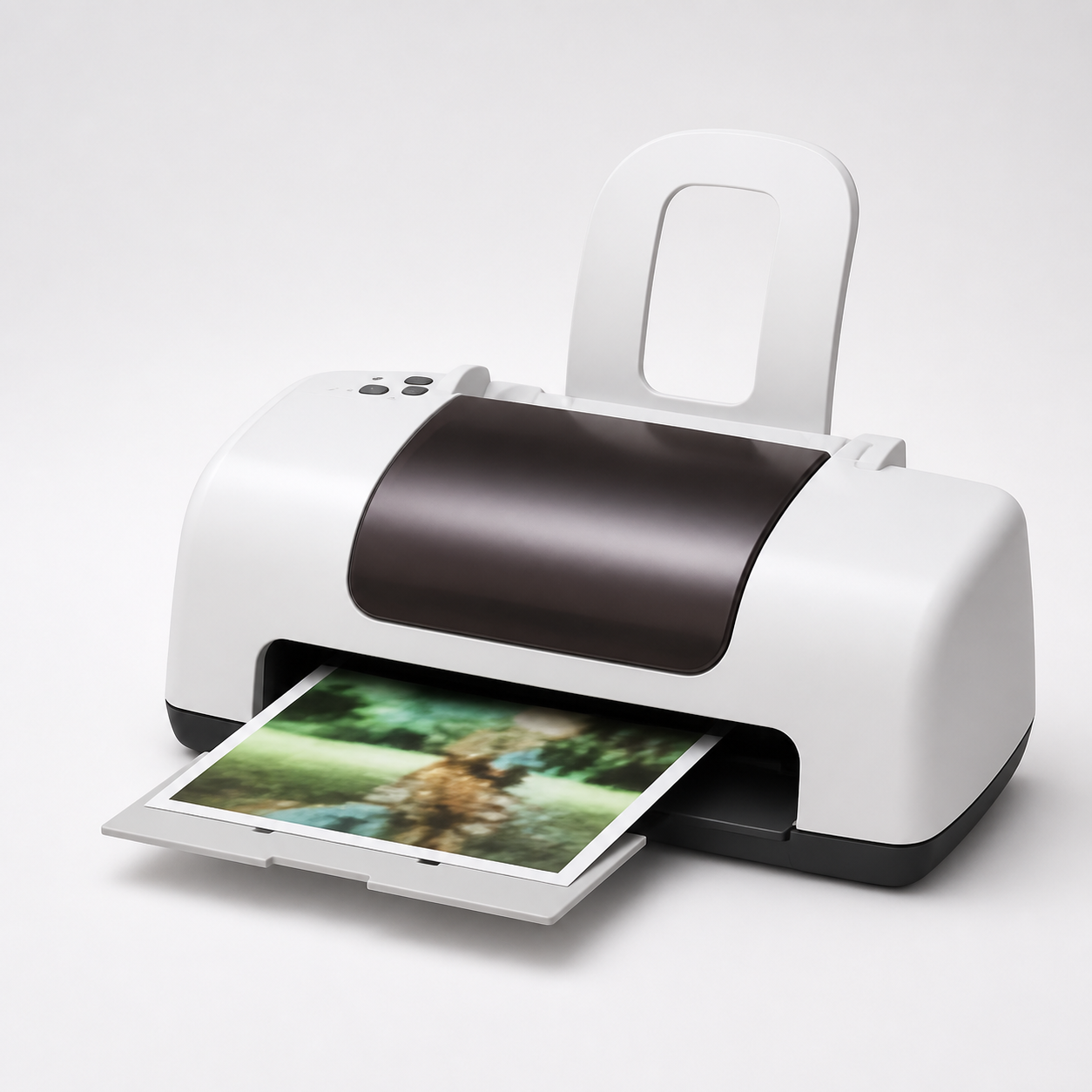
対応カートリッジ一覧
CL-750 で使用できるインクカートリッジは 2 種類です。型番と色は下表のとおりです。
| 型番 | 色 | メーカー |
|---|---|---|
| IC1BK08 | ブラック | EPSON |
| IC3CL08 | カラー | EPSON |
上記の対応表は、当サイトが2005〜2008年に調査して公開していた内容を再掲したものです。現在の販売状況や最新の対応型番は、公式サポートおよび販売ページでご確認ください。
交換手順
CL-750は黒(IC1BK08)とカラー3色一体型(IC3CL08)の2本のインクカートリッジを使うプリンタです。インクが残り少ないとエラーランプが点滅し、なくなると点灯に変わります。メンテナンス スイッチを押すとプリントヘッドが交換位置まで移動して交換の準備が整います。
- エラーランプの状態を確認する
点滅は残り少ない状態、点灯はインク切れの状態です。点滅の場合はメンテナンス スイッチを6秒以上押したままにして交換位置へ移動させます。
- メンテナンス スイッチを押しカバーを開ける
メンテナンス スイッチを押してからプリンタカバーを開けます。プリントヘッドが交換位置に移動し電源ランプが点滅に変わります。
- 固定カバーを起こして取り出す
固定カバーを手前に起こし、空になったインクカートリッジを取り出します。
- 新しいカートリッジの黄色いテープをはがす
新しいカートリッジの黄色いテープだけをはがします。青いラベルと底面の透明フィルムは絶対にはがさないでください。
- 向きを確認して置く
指定の向きでカートリッジを置き、固定カバーを倒して「カチッ」と音がして固定されるまでしっかり押し込みます。
- プリンタカバーを閉じメンテナンス スイッチを押す
プリンタカバーを閉じてメンテナンス スイッチを押すと、プリントヘッドが右側へ移動しインクの充てんが始まります。
インクの充てんには約30秒かかり、電源ランプの点滅が点灯に変わると終了です。充てん中に電源をオフにすると印刷できなくなるおそれがあるため、点灯に変わるまで待ってください。一度セットしたカートリッジは次の交換まで絶対に取り外さないでください。
本ページの手順は、EPSON公式マニュアル(CL-750ユーザーズガイド)の32〜35ページに記載された内容を基に、当サイトが独自に整理したものです。
スポンサーリンク
交換後に確認すること
- 残量表示が認識されていること。
- テスト印刷でかすれや色抜けがないこと。
公式情報
- 参照した公式資料
- 公式マニュアルPDF
4020269_00.PDF(PDFビューアの34ページ目にインク交換の記載)
仕様・対応インク・交換方法は公式情報で更新される場合があります。最新情報はページ上部の「公式マニュアルPDF」からご確認ください。