Brother / ブラザー
DCP-J1800Nインク交換ガイド
公式マニュアルの案内に沿って、交換前の確認から交換後の確認までを案内します。
まず確認すること
購入前に本体型番と消耗品の型番を照合してください。色・容量・パッケージ違いに注意してください。
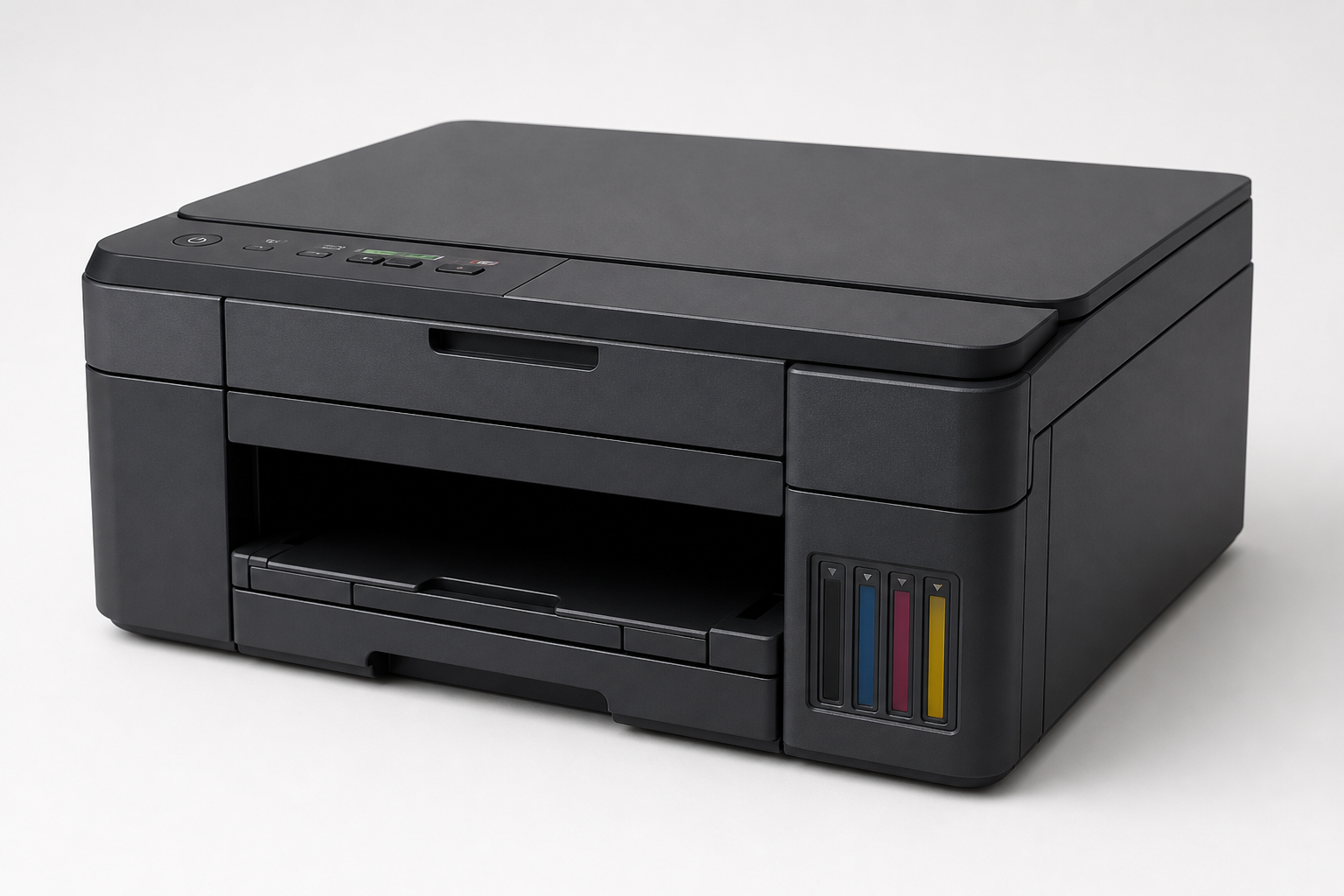
対応消耗品
GPC Image LC411 互換インク ブラザー用 インク LC411-4PK 5本セットインクカートリッジ LC411BK DCP-J1800N DCP-J926N DCP-J526N MFC-J904N MFC-J739 MFC-J939 対応 純正XL(大容量)と同量【番号区別は不要】
販売状況・対応機種はAmazonの商品ページで確認してください。
対応カートリッジ一覧
DCP-J1800N に対応する純正インクカートリッジは 4 種類です。型番と色は下表のとおりです。
| 型番 | 色・仕様 | メーカー |
|---|---|---|
| LC411BK | 黒 | Brother |
| LC411C | シアン | Brother |
| LC411M | マゼンタ | Brother |
| LC411Y | イエロー | Brother |
上記の型番・色は ブラザー公式の消耗品・オプションページ(2026-08-24 取得)に掲載されている純正品の情報です。販売状況・価格は公式および各販売ページでご確認ください。
交換手順
DCP-J1800NはLC411シリーズの4色カートリッジを使う複合機で、インクカバーは本体前面にあります。新しいカートリッジにはオレンジ色の保護部材が付いており、取り付け前に必ず取り外す必要があります。
- 電源を入れたまま準備する本体の電源を入れた状態で、正面のインクカバーをゆっくりと開きます。カバーを開くと、内部にカートリッジの差し込み口が4色分見えます。
- 空のカートリッジを引き抜くインクが切れた色のカートリッジを、まっすぐ手前に引き抜いて取り外します。中身が漏れないよう、水平を保ったまま作業してください。
- 保護部材を取り外す新しいカートリッジに付いているオレンジ色の保護部材を取り外してから取り付けます。保護部材は輸送時に再利用するので捨てずに保管します。
- 新しいカートリッジを取り付ける画面の指示に従って、対応する色のカートリッジをまっすぐ差し込みます。4色すべてを取り付け終えたら、インクカバーを閉じます。
- 自動準備を待つカバーを閉じると、本製品は自動的に印刷のための準備を始めます。この間は電源を切らずにそのままお待ちください。
- 印刷品質を確認する画面の指示に従って【OK】を押すと印刷品質チェックシートが印刷されます。4つの色の品質を確認し、かすれがあれば案内に従ってクリーニングを行います。
印刷品質チェックシートで色ムラやかすれがなければ交換は完了です。もし特定の色だけかすれる場合は、画面の指示に従ってヘッドクリーニングを繰り返してください。取り外した保護部材は本製品を輸送する際に再度使うため、しばらく保管しておくと安心です。
本ページの手順は、ブラザー公式マニュアル(dcp1800n_jpn_qsg.pdf)の1ページに記載された内容を基に、当サイトが独自に整理したものです。
スポンサーリンク
公式情報
本ページは公式情報への導線と独自要約を掲載しています。
公式サポートページと公式マニュアルPDFへのリンクは、このページ上部「まず確認すること」のボタンにまとめています。
このページの機種専用マニュアルURLは公式公開形式が確認できないため、ブラザー公式マニュアル一覧 で型番を選択してください。