HP / ヒューレット・パッカード
Deskjet 340インク交換ガイド
Deskjet 340のインク交換を、交換前の確認から交換後の確認まで機種情報に沿って案内します。
まず確認すること
- 対象機種
- Deskjet 340
- 対応インク
- HP25 / HP33
- 購入先
- Amazonの商品ページで確認
購入前に本体の型番とインクパッケージを照合してください。
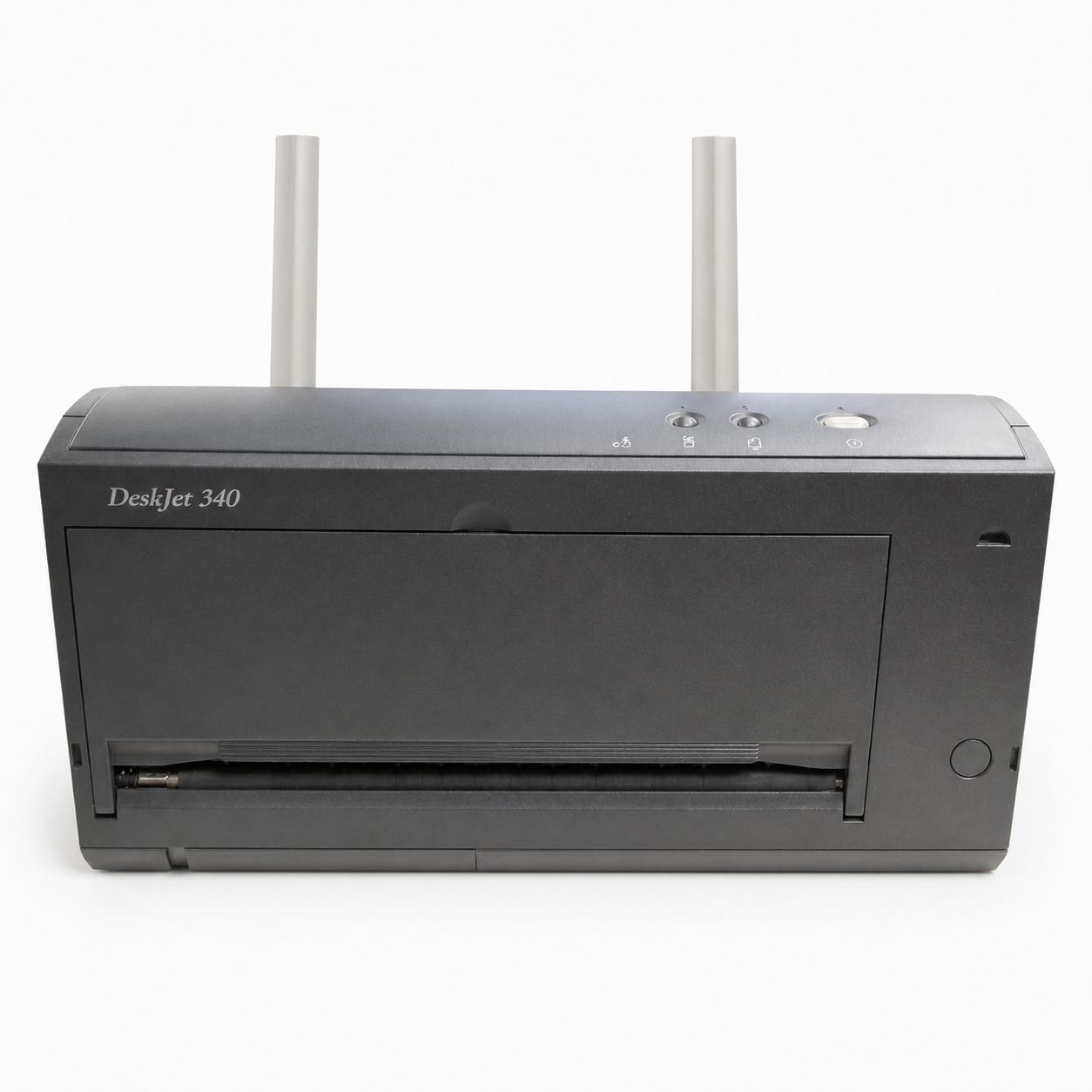
対応カートリッジ一覧
Deskjet 340 で使用できるインクカートリッジは 2 種類です。型番と色は下表のとおりです。
| 型番 | 色 | メーカー |
|---|---|---|
| HP25 | カラー | HP |
| HP33 | ブラック | HP |
上記の対応表は、当サイトが2005〜2008年に調査して公開していた内容を再掲したものです。現在の販売状況や最新の対応型番は、公式サポートおよび販売ページでご確認ください。
交換手順
Deskjet_340は、黒(HP25)またはカラー(HP33)のカートリッジを1つだけ装着して使うポータブルプリンターです。用途に応じて黒とカラーを入れ替えて使用します。
- 電源を入れる
Powerボタンを押してプリンターの電源を入れます。
- アクセスドアを開けてChange Cartridgeボタンを押す
本体前面のアクセスドアを開き、Change Cartridgeボタンを1回押します。Change Cartridgeランプが点滅し、カートリッジホルダーが本体中央へ移動します。
- 使用するカートリッジを選ぶ
これから印刷する内容に合わせて、黒(HP25)またはカラー(HP33)のどちらか一方のカートリッジを用意します。
- 保護テープをはがす
カートリッジをパッケージから取り出し、インクの噴出口に触れないよう注意しながら保護テープを取り除きます。
- カートリッジを取り付ける
カートリッジをホルダーに差し込みます。取り付け・取り外しの詳しい向きは、カートリッジのパッケージに記載された図を参照してください。
- アクセスドアを閉じる
アクセスドアを閉じると、ホルダーがホームポジションへ戻ります。
黒とカラーを頻繁に切り替える場合は、外したカートリッジを乾燥させないよう保管に注意してください。長期間プリンターを使わないときは、Powerボタンで電源を切り、カートリッジホルダーがホームポジションに戻って固定された状態にしてから持ち運んでください。バッテリー駆動時も同じ手順で交換できます。ポータブル機のため持ち運びの多い環境では、予備のカートリッジと保管ケースを常に携帯しておくと、外出先でも慌てずに交換作業を済ませられます。
本ページの手順は、HP公式マニュアル(DeskJet 340 ユーザーズガイド)の2〜3ページに記載された内容を基に、当サイトが独自に整理したものです。
スポンサーリンク
交換後に確認すること
- 残量表示が認識されていること。
- テスト印刷でかすれや色抜けがないこと。
公式情報
- 参照した公式資料
- 公式マニュアルPDF
c00668277.pdf(PDFビューアの3ページ目にインク交換の記載)
仕様・対応インク・交換方法は公式情報で更新される場合があります。最新情報はページ上部の「公式マニュアルPDF」からご確認ください。