HP / ヒューレット・パッカード
Deskjet 5850インク交換ガイド
Deskjet 5850のインク交換を、交換前の確認から交換後の確認まで機種情報に沿って案内します。
まず確認すること
- 対象機種
- Deskjet 5850
- 対応インク
- HP56 / HP57 / HP58
- 購入先
- Amazonの商品ページで確認
購入前に本体の型番とインクパッケージを照合してください。
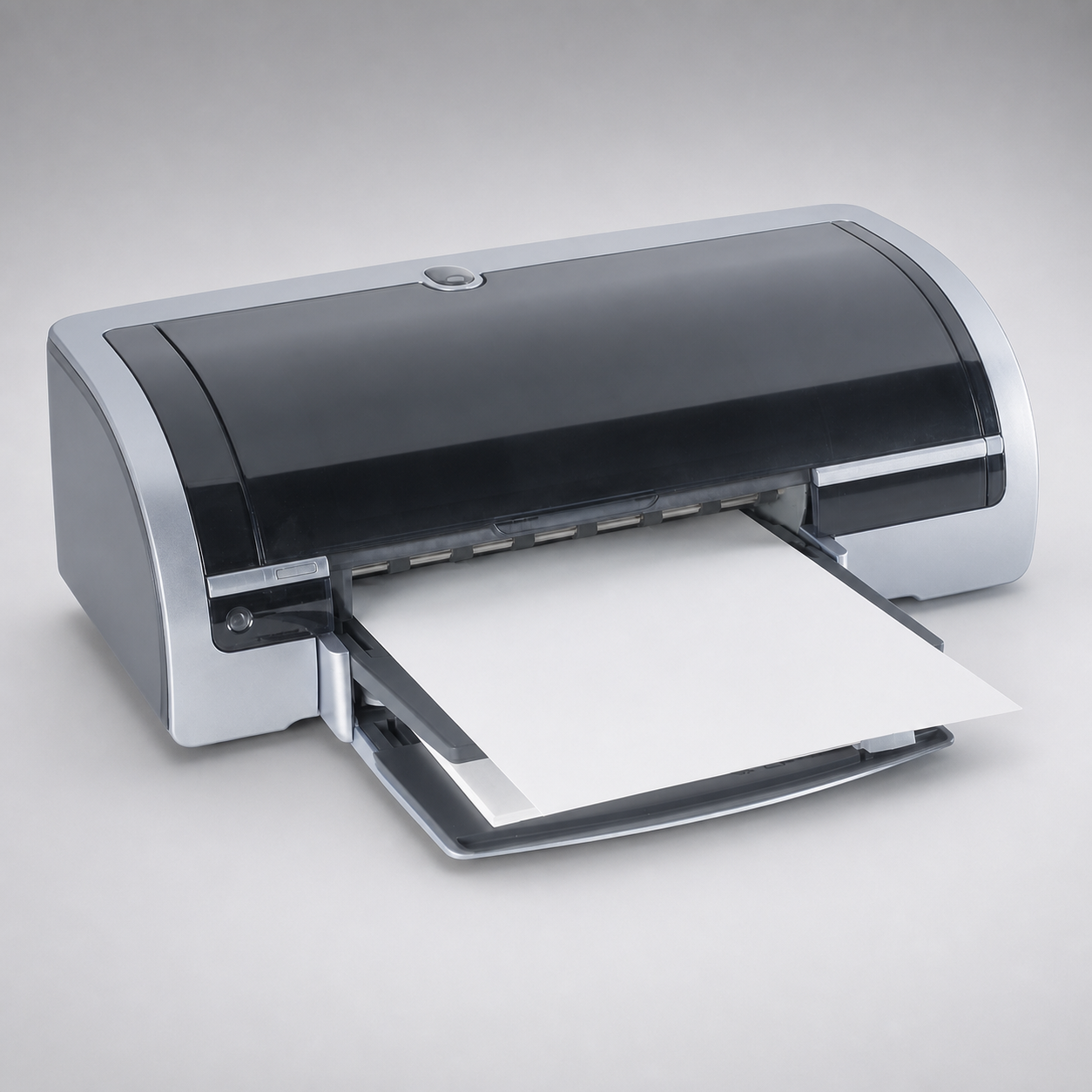
公式サポートページは確認済みですが、メーカーが提供する機種固有のPDF直リンクは現在確認できていません。推測URLは掲載せず、公式サポートページから最新資料をご確認ください。
交換手順
Deskjet 5850は、黒色のHP56とカラー3色一体型のHP57を組み合わせて使うHPのインクジェット複合機です。5650/5551/5550/5160/450cbiと同じ純正インク対応表が使われるシリーズの一台で、フォト印刷用にHP58を追加装着することもできます。
- 交換するカートリッジを見極める
黒い文字がかすれるときはHP56を、色味が薄い・にじむときはHP57を交換します。写真をよりきれいに印刷したいときはHP58を追加できます。
- カートリッジ部にアクセスする
本体の前面カバーを開けて、カートリッジを搭載したキャリッジ部を交換できる位置に出します。
- 古いカートリッジを取り外す
対象のカートリッジのロックを外し、まっすぐ引き上げて取り外します。取り外したカートリッジはインクが漏れないよう注意して置きます。
- 新しいカートリッジを取り付ける
新しいカートリッジのオレンジ色の保護テープをはがしてから、色のラベルを確認して正しい位置にまっすぐ差し込み、固定します。
- カバーを閉じて印刷を試す
前面カバーを閉じると、インクの調整が自動的に行われます。終わったら試し刷りをして、かすれや色ずれがないかを確認します。
- 純正インクの使用を確認する
純正品以外のインクを使用すると、発色や印刷品質が低下する場合があります。対応表に記載された純正カートリッジの使用が推奨されます。
HP56とHP57の組み合わせが基本ですが、写真印刷の機会が多い場合はフォト専用のHP58を追加すると、より自然な階調で印刷できます。本機は5650/5551/5550/5160/450cbiと同じ純正インク対応表に掲載されているシリーズの一台のため、対応カートリッジの型番を確認してから購入すると安心です。
Deskjet 5850はDeskjet 5650/5551/5550/5160/450cbiと共通の純正インク対応表が提供されています。本ページはそのシリーズ共通の記載を基に、対応カートリッジ(HP56/57/58)に合わせて整理しています。
スポンサーリンク
交換後に確認すること
- 残量表示が認識されていること。
- テスト印刷でかすれや色抜けがないこと。
公式情報
仕様・対応インク・交換方法は公式情報で更新される場合があります。最新情報はページ上部の「公式サポート情報を開く」からご確認ください。