Canon / キヤノン
GX1030インク交換ガイド
交換前の確認から、操作パネルでの交換開始、交換後の確認までを簡潔に案内します。
まず確認すること
- 対象機種
- GX1030
- 対応インク
- 純正インクカートリッジ 4 種類(GI-35C/GI-35M/GI-35Y ほか)。対応カートリッジ一覧を参照してください。
本体またはパソコン画面に交換のメッセージが表示されたら、新しいインクカートリッジを準備してください。色違い・型番違いを避けるため、購入前に本体の型番とパッケージ記載の対応機種を必ず照合します。

対応インク
【Amazon.co.jp限定】ジット キヤノン(Epson) KAM-6CL-L(増量) 対応 6色セット リサイクルインク 日本製JIT-NEKAML6P
価格・在庫・対応機種はAmazonの商品ページでご確認ください。
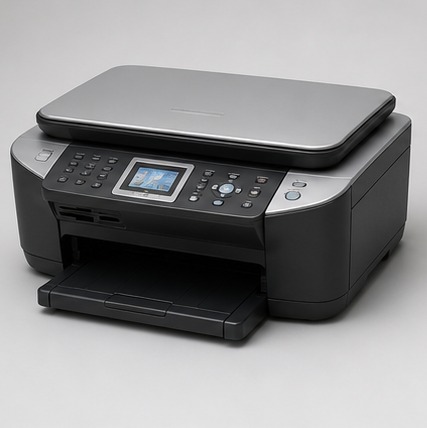
対応カートリッジ一覧
GX1030 に対応する純正インクカートリッジは 4 種類です。型番と色は下表のとおりです。
| 型番 | 色・仕様 | メーカー |
|---|---|---|
| GI-35C | Canon | |
| GI-35M | Canon | |
| GI-35Y | Canon | |
| GI-35BK | Canon |
同じカートリッジを使う他機種
当サイトに解説ページがある機種です。GI-35C は GX2030と共通です。
上記の型番・色は キヤノン公式の消耗品ページ(2026-08-24 取得)に掲載されている純正品の情報です。販売状況・価格は公式および各販売ページでご確認ください。
交換手順
GX1030はタッチスクリーン搭載のビジネス向けインクタンク機で、シアン/マゼンタ/イエロー/ブラック4色をボトルから補充します。インクタンクカバーの内側でタンクごとにロックを解除してから補充する点が特徴です。
- 電源とカバーを確認するプリンターの電源が入っていることを確認し、インクタンクカバーを開きます。
- タンクのロックを解除する補充する色のインクタンクのロックを解除してから、タンクキャップを開けます。内側のインクが飛び散ることがあるため慎重に開けます。
- ボトルキャップを外すインクボトルを上向きに持ち、ボトルキャップをゆっくりひねって取り外します。開封直後はボトルを振らないでください。
- 注入口にボトルを差し込むボトルの先端をインクタンクの注入口に合わせ、ゆっくり垂直に立てて押し込みます。対応する色のボトルから確実に補充します。
- 上限ラインまで補充するインクが上限ラインまで補充されたら、ボトルを少し持ち上げてから横に倒すようにして注入口から抜きます。
- キャップとカバーを閉じるタンクキャップをしっかり差し込んでロックし、インクタンクカバーを閉じます。他の色も同様に確認して補充します。
インク残量はプリンター前面のインクタンクの指標で確認します。タッチスクリーンにインク残量に関するエラーメッセージが表示された場合は印刷が止まるため、対応する色を上限ラインまで補充してください。印刷にかすれやすじが出るときは、お手入れの手順に沿ってノズルチェックパターンを印刷し、改善しなければヘッド内インク再充填を行います。
本ページの手順は、キヤノン公式マニュアル(GX1000ser_OnlineManual_Win_Mac_JP_V04.pdf)の84ページの記載を基に、当サイトが独自に整理したものです。
スポンサーリンク
交換後に確認すること
- 画面にエラーが表示されず、各色の残量が認識されていること。
- 印刷にスジや色ムラがある場合は、プリンターのお手入れ機能からノズルチェックを行うこと。
- メンテナンスボックス交換の表示は、インク交換とは別の消耗品案内であること。
公式情報
本ページは公式サポート情報を基に、操作の要点を独自に整理したものです。画面表示や製品仕様は更新される場合があるため、作業前に公式情報もご確認ください。
- 参照した公式資料
- 公式マニュアルPDF
GX1000ser_OnlineManual_Win_Mac_JP_V04.pdf(PDFビューアの377ページ目にインクカートリッジ交換の記載)
キヤノン純正品を確認できなかったため、互換品を掲載しています。購入前に対応機種・型番・販売元をご確認ください。