Canon / キヤノン
LBP5200インク交換ガイド
LBP5200のインク交換を、交換前の確認から交換後の確認まで機種情報に沿って案内します。
まず確認すること
- 対象機種
- LBP5200
- 対応インク
- CRG-301 / CRG-301BLK / CRG-301CYN / CRG-301MAG / CRG-301YEL
- 購入先
- Amazonの商品ページで確認
購入前に本体の型番とインクパッケージを照合してください。
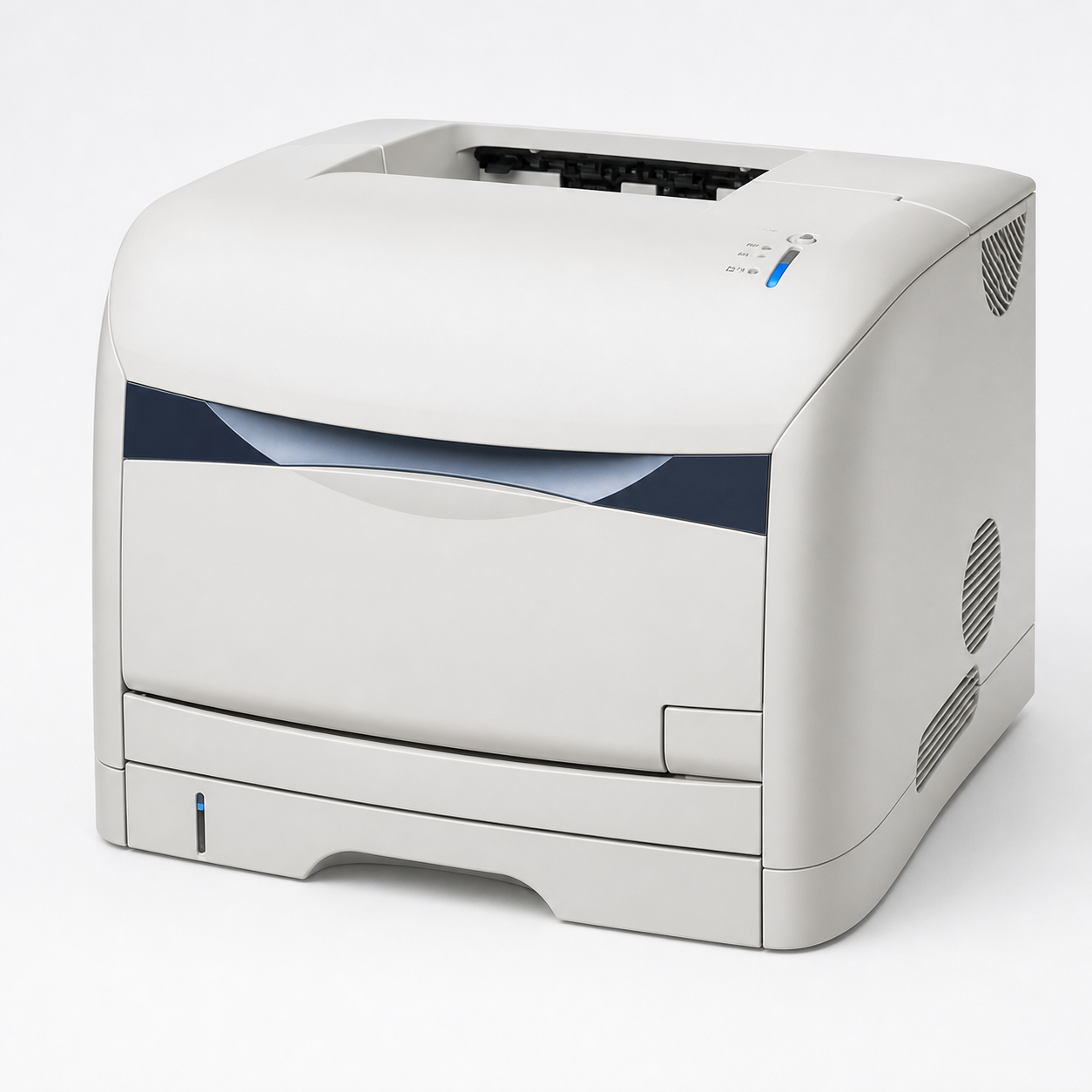
対応インク
対応インク(CRG-301 / CRG-301BLK / CRG-301CYN / CRG-301MAG / CRG-301YEL)
価格・在庫・対応機種は販売ページでご確認ください。
Amazonで対応インクを確認する対応トナーカートリッジ一覧
LBP5200 で使用できるトナーカートリッジは 5 種類です。型番と色は下表のとおりです。
| 型番 | 色 | メーカー |
|---|---|---|
| CRG-301 | ドラムカートリッジ | Canon |
| CRG-301BLK | ブラック | Canon |
| CRG-301CYN | シアン | Canon |
| CRG-301MAG | マゼンタ | Canon |
| CRG-301YEL | イエロー | Canon |
上記の対応表は、当サイトが2005〜2008年に調査して公開していた内容を再掲したものです。現在の販売状況や最新の対応型番は、公式サポートおよび販売ページでご確認ください。
交換手順
LBP5200は、キヤノン純正「CRG-301」トナーカートリッジをK/C/M/Yの4色使うカラーレーザープリンターです。トナー交換キーを2秒間押すとカートリッジホルダが回転して交換位置まで自動で移動する、独自の機構が特徴です。
- メッセージを確認する
パソコン側のプリンタステータスウィンドウやプリントモニタが「交換が必要」の表示に変わったら、示された色を確認します。
- トナー交換キーを押す
本体のトナー交換ボタンを長押し(目安2秒)します。すると内部のカートリッジホルダが自動で回転を始め、寿命になった色が取り出せる位置まで動いていきます。
- 上カバーを開ける
プリンタの動作音が止まったら、前面の取っ手を持って上カバーを止まるまでいっぱいに開けます。
- 古いカートリッジを取り出す
交換位置に来た古いカートリッジを取り出します。
- 新しいカートリッジを取り付ける
新しいCRG-301カートリッジを同じ位置に奥までしっかり差し込みます。
- 上カバーを閉じる
上カバーを閉じ、メッセージが消えたことを確認します。
交換後は数枚試し印刷をして、表示メッセージが消えたか確認してください。ブラック以外の色が寿命になった場合はモノクロ印刷のみ継続でき、ブラックが寿命になるとプリンタは停止し継続印刷できません。大量に印刷する予定があるときは、交換時期が近づいた段階でも早めに用意しておくと安心です。CRG-301カートリッジはK/C/M/Yそれぞれ独立しているため、特定の色だけが先に寿命を迎えることもよくあります。
本ページの手順は、キヤノン公式マニュアル(LBP5200ユーザーズガイド)の5-2、5-5ページに記載された内容を基に、当サイトが独自に整理したものです。
スポンサーリンク
交換後に確認すること
- 残量表示が認識されていること。
- テスト印刷でかすれや色抜けがないこと。
公式情報
- 参照した公式資料
- 公式マニュアルPDF
5200-user.pdf(PDFビューアの243ページ目にインク交換の記載)
仕様・対応インク・交換方法は公式情報で更新される場合があります。最新情報はページ上部の「公式マニュアルPDF」からご確認ください。