EPSON / エプソン
LP-7900インク交換ガイド
LP-7900のインク交換を、交換前の確認から交換後の確認まで機種情報に沿って案内します。
まず確認すること
- 対象機種
- LP-7900
- 対応インク
- LPA3ETC14 / LPA3ETC15
- 購入先
- Amazonの商品ページで確認
購入前に本体の型番とインクパッケージを照合してください。
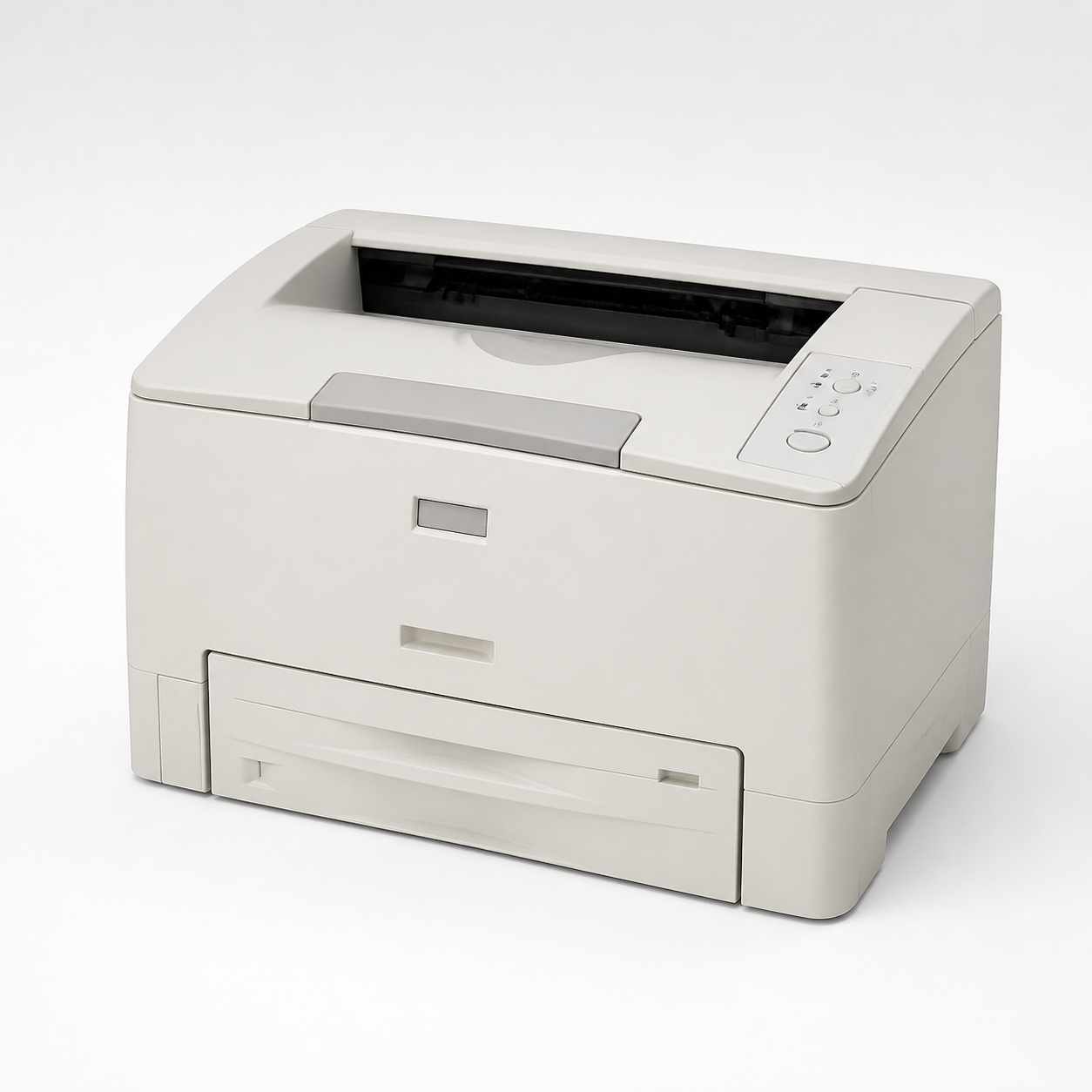
対応カートリッジ一覧
LP-7900 で使用できるインクカートリッジは 2 種類です。型番と色は下表のとおりです。
| 型番 | 色 | メーカー |
|---|---|---|
| LPA3ETC14 | ブラック | EPSON |
| LPA3ETC15 | ブラック | EPSON |
同じカートリッジを使う他機種
当サイトに解説ページがある機種です。LPA3ETC14 は LP-6100、LP-9100 ほかと共通です。
上記の対応表は、当サイトが2005〜2008年に調査して公開していた内容を再掲したものです。現在の販売状況や最新の対応型番は、公式サポートおよび販売ページでご確認ください。
交換手順
LP-7900はLP-9100と共通の公式マニュアルが提供されているモノクロレーザープリンターで、ETカートリッジを1個だけ使用します。新しいカートリッジに付いている黄色いシールドテープの抜き忘れが、印刷できないトラブルの主な原因として案内されています。
- 交換のサインを確認する
印字が薄くなったりかすれたりしてきたら、ETカートリッジの寿命が近づいているサインです。トナー残量はプリンタの状態確認機能で目安を確認できます。
- 本体のカバーを開ける
プリンタの電源をオフにしてから、本体のカバーを開けてETカートリッジを取り出せる状態にします。
- 使用済みのカートリッジを取り外す
使用済みのETカートリッジをまっすぐ引き上げて取り外します。
- 黄色いシールドテープを引き抜く
新しいETカートリッジに付いている保護用の黄色いシールドテープを、取り付け前に必ず引き抜きます。
- 新しいカートリッジを取り付ける
ガイドに沿わせて奥までしっかり差し込みます。
- カバーを閉じる
カバーを閉じ、数枚試し印刷をして正常に印刷できることを確認します。
交換後に何も印刷されない場合は、黄色いシールドテープが取り付けたままになっていないか、ETカートリッジが正しくセットされているかを確認してください。プリンタ内部や排紙部に用紙が詰まっていないかもあわせて確認します。黒い部分に白い点が出る場合は、用紙の表裏が逆にセットされていないかも確認してください。
本ページの手順は、EPSON公式マニュアル(LP-7900/LP-9100共通、困ったときは347〜350ページ)に記載された内容を基に、当サイトがLP-7900のシリーズ共通情報として整理したものです。
スポンサーリンク
交換後に確認すること
- 残量表示が認識されていること。
- テスト印刷でかすれや色抜けがないこと。
公式情報
- 参照した公式資料
- 公式マニュアルPDF
NPD0054_00.pdf(PDFビューアの349ページ目にインク交換の記載)
仕様・対応インク・交換方法は公式情報で更新される場合があります。最新情報はページ上部の「公式マニュアルPDF」からご確認ください。