EPSON / エプソン
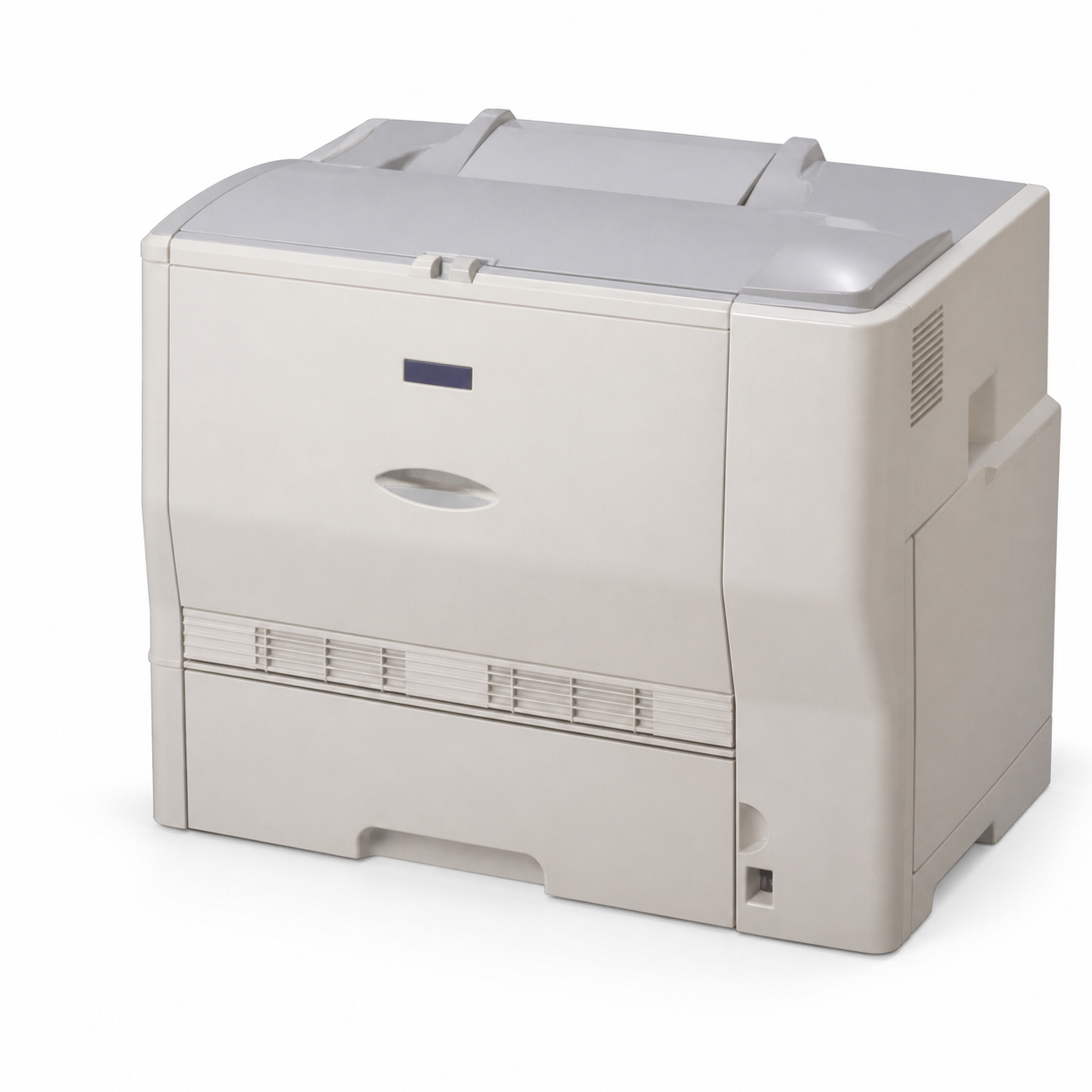
LP-9000CPLインク交換ガイド
LP-9000CPLのインク交換を、交換前の確認から交換後の確認まで機種情報に沿って案内します。
まず確認すること
- 対象機種
- LP-9000CPL
- 対応インク
- LPCA3ETC4C / LPCA3ETC4M / LPCA3ETC4Y / LPCA3ETC5C / LPCA3ETC5K / LPCA3ETC5M / LPCA3ETC5P / LPCA3ETC5Y
- 購入先
- Amazonの商品ページで確認
購入前に本体の型番とインクパッケージを照合してください。
対応インク
対応インク(LPCA3ETC4C / LPCA3ETC4M / LPCA3ETC4Y / LPCA3ETC5C / LPCA3ETC5K / LPCA3ETC5M / LPCA3ETC5P / LPCA3ETC5Y)
価格・在庫・対応機種は販売ページでご確認ください。
Amazonで対応インクを確認する対応カートリッジ一覧
LP-9000CPL で使用できるインクカートリッジは 8 種類です。型番と色は下表のとおりです。
| 型番 | 色 | メーカー |
|---|---|---|
| LPCA3ETC4C | シアン | EPSON |
| LPCA3ETC4M | マゼンタ | EPSON |
| LPCA3ETC4Y | イエロー | EPSON |
| LPCA3ETC5C | シアン | EPSON |
| LPCA3ETC5K | ブラック | EPSON |
| LPCA3ETC5M | マゼンタ | EPSON |
| LPCA3ETC5P | ブラック(2個入) | EPSON |
| LPCA3ETC5Y | イエロー | EPSON |
同じカートリッジを使う他機種
当サイトに解説ページがある機種です。LPCA3ETC4C は LP-7000C、LP-9000C ほかと共通です。
上記の対応表は、当サイトが2005〜2008年に調査して公開していた内容を再掲したものです。現在の販売状況や最新の対応型番は、公式サポートおよび販売ページでご確認ください。
交換手順
LP-9000CPLはLP-9000CのPostScript3対応モデルで、ブラック・イエロー・シアン・マゼンタの4本のトナーカートリッジを使います。交換手順自体はLP-9000Cと共通で、E カバーとDカバーを順に操作します。
- 新しいカートリッジを振る
梱包箱から取り出した新しいトナーカートリッジを、袋に入れたまま左右に7〜8回振ってトナーを均一にします。
- 袋と保護カバーを外す
トナーカートリッジを袋から取り出し、保護カバーを取り外します。梱包箱・袋・保護カバーは使用済みカートリッジの回収時に必要なので、次回の交換まで保管しておきます。
- 装着口に差し込む
トナーカートリッジの先端を装着口に合わせ、まっすぐゆっくり奥まで差し込みます。
- セットカバーを閉じる
トナーカートリッジのセットカバーを起こし、カチッと音がするまでしっかり閉じます。固定が不十分だとEカバーやDカバーが閉じず、トナー漏れの原因になります。
- Eカバーを閉じる
プリンタのEカバーを閉じます。他の色も交換する場合は、装着口への差し込みからここまでの手順を色ごとに繰り返します。
- Dカバーを閉じて待機する
すべての交換が終わったらDカバーを閉じ、印刷可能な状態になるまで待機します。
- 表示を確認して電源を切る
画面表示が「印刷できます」(「インサツカノウ」)へ切り替わったのを確かめてから、電源をオフにします。
「紙をセットしてください」や「ヨウシナシ」の表示が出た場合は、まず用紙を補給し、画面が印刷可能な状態に戻ったことを確かめたうえで電源をオフにしてください。トナーカートリッジをセットしたら、他の色を続けて交換する場合でも、必ず一旦Eカバーを閉じる必要があります。
本ページの手順は、EPSON公式マニュアル「LP-9000CPLユーザーズガイド」(トナーカートリッジの交換、5〜7ページ)に記載された内容を基に、当サイトが独自に整理したものです。
スポンサーリンク
交換後に確認すること
- 残量表示が認識されていること。
- テスト印刷でかすれや色抜けがないこと。
公式情報
- 参照した公式資料
- 公式マニュアルPDF
4041381_02.pdf(PDFビューアの7ページ目にインク交換の記載)
仕様・対応インク・交換方法は公式情報で更新される場合があります。最新情報はページ上部の「公式マニュアルPDF」からご確認ください。