EPSON / エプソン
MC-10000インク交換ガイド
MC-10000のインク交換を、交換前の確認から交換後の確認まで機種情報に沿って案内します。
まず確認すること
- 対象機種
- MC-10000
- 対応インク
- MC1BK05 / MC1C05 / MC1LC05 / MC1LM05 / MC1M05 / MC1Y05
- 購入先
- Amazonの商品ページで確認
購入前に本体の型番とインクパッケージを照合してください。
対応インク
対応インク(MC1BK05 / MC1C05 / MC1LC05 / MC1LM05 / MC1M05 / MC1Y05)
価格・在庫・対応機種は販売ページでご確認ください。
Amazonで対応インクを確認する対応カートリッジ一覧
MC-10000 で使用できるインクカートリッジは 6 種類です。型番と色は下表のとおりです。
| 型番 | 色 | メーカー |
|---|---|---|
| MC1BK05 | ブラック | EPSON |
| MC1C05 | シアン | EPSON |
| MC1LC05 | ライトシアン | EPSON |
| MC1LM05 | ライトマゼンタ | EPSON |
| MC1M05 | マゼンタ | EPSON |
| MC1Y05 | イエロー | EPSON |
上記の対応表は、当サイトが2005〜2008年に調査して公開していた内容を再掲したものです。現在の販売状況や最新の対応型番は、公式サポートおよび販売ページでご確認ください。
交換手順
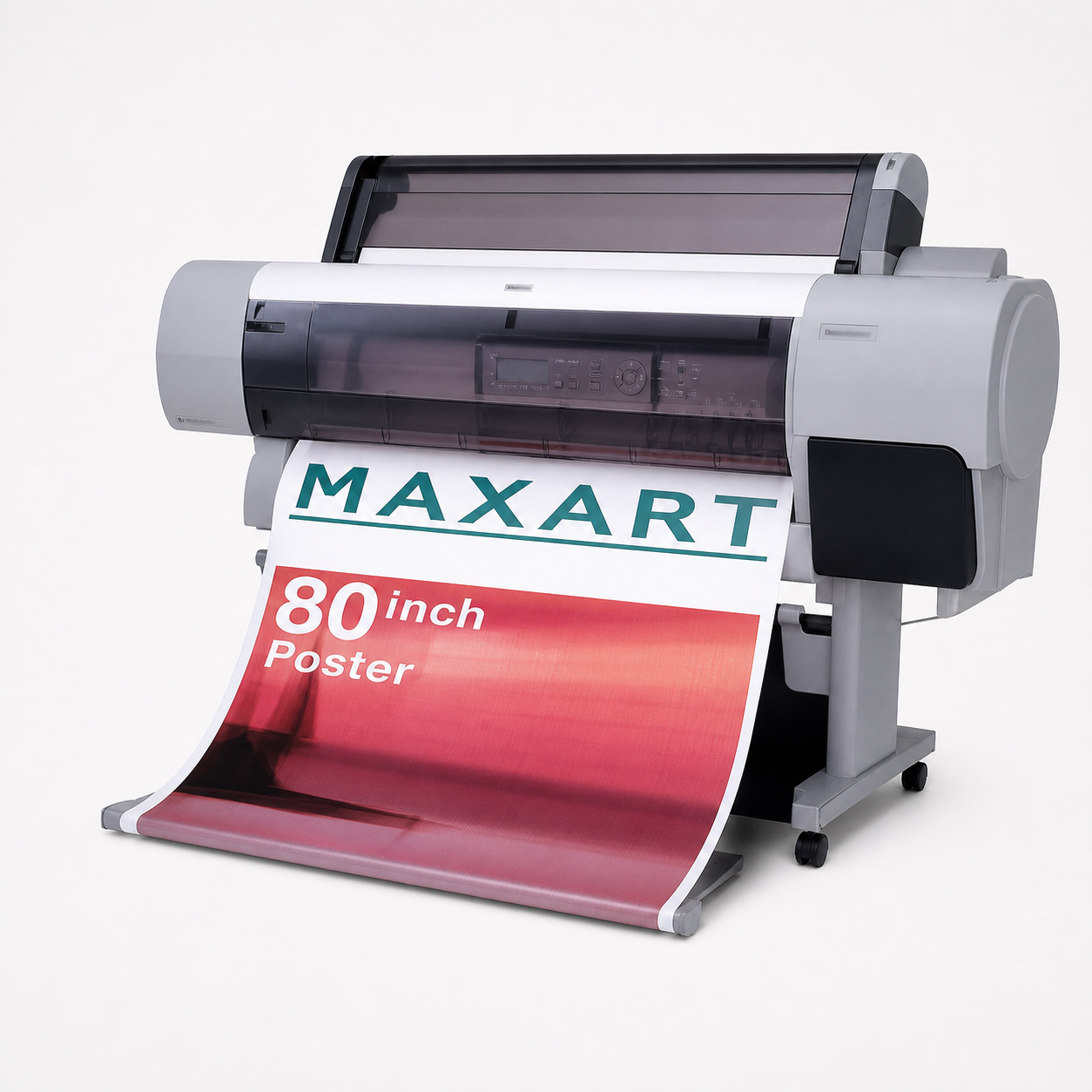
MC-10000は6色(ブラック/シアン/ライトシアン/マゼンタ/ライトマゼンタ/イエロー)のインクカートリッジを個別スロットに装着する顔料インクプリンタです。PX-10000・PM-10000と機体そのものを共通にする姉妹機で、対応するカートリッジの型番だけがMC1BK05など専用のものになっています。
- 残量をパネルで確認する
パネル設定モードに入り「プリンタステータス」を選ぶと、各色のインク残量がE(空)からF(満)の目盛りで表示されます。
- インクエンドランプの点灯を確認する
6色のうち1色でもインクが切れるとインクエンドランプが点灯します。プリントヘッド内部に補助タンクがあるため、点灯後もしばらく印刷を継続できます。
- ホルダのカバーを開ける
インクカートリッジホルダのカバーを軽く押して開きます。色ごとに装着するスロットの位置が決まっています。
- 固定レバーを倒して取り外す
対象色のカートリッジ固定レバーの上部を押して手前に倒し、スロットからカートリッジを外します。
- 新しいカートリッジを軽く振る
新しいカートリッジを袋から出したら、印字むらを防ぐ目的で2〜3回そっと振ってから取り付けます。
- スロットに差し込む
カバー内側のラベルの色と型番を確認し、対応するスロットに差し込みます。誤挿入防止構造があるため、スムーズに入らない場合は無理に押し込みません。
6色すべてを装着した状態でのみ本機は動作します。交換用のカートリッジが手元にない場合でも、使用済みのカートリッジは交換のときまで装着したままにしておき、スロットを空けたまま放置しないでください。ヘッドの目詰まりを防ぐためです。プリンタの電源が入っていない状態での交換は残量検出の誤動作につながるため避けてください。
本ページの手順は、EPSON公式マニュアル(PX-10000/MC-10000/PM-10000共通ユーザーズガイド)の43〜46ページに記載された内容を基に、当サイトが独自に整理したものです。
スポンサーリンク
交換後に確認すること
- 残量表示が認識されていること。
- テスト印刷でかすれや色抜けがないこと。
公式情報
- 参照した公式資料
- 公式マニュアルPDF
4105057_00.PDF(PDFビューアの45ページ目にインク交換の記載)
仕様・対応インク・交換方法は公式情報で更新される場合があります。最新情報はページ上部の「公式マニュアルPDF」からご確認ください。