EPSON / エプソン
MC-2000インク交換ガイド
MC-2000のインク交換を、交換前の確認から交換後の確認まで機種情報に沿って案内します。
まず確認すること
- 対象機種
- MC-2000
- 対応インク
- MC1BK01 / MC5CL01
- 購入先
- Amazonの商品ページで確認
購入前に本体の型番とインクパッケージを照合してください。
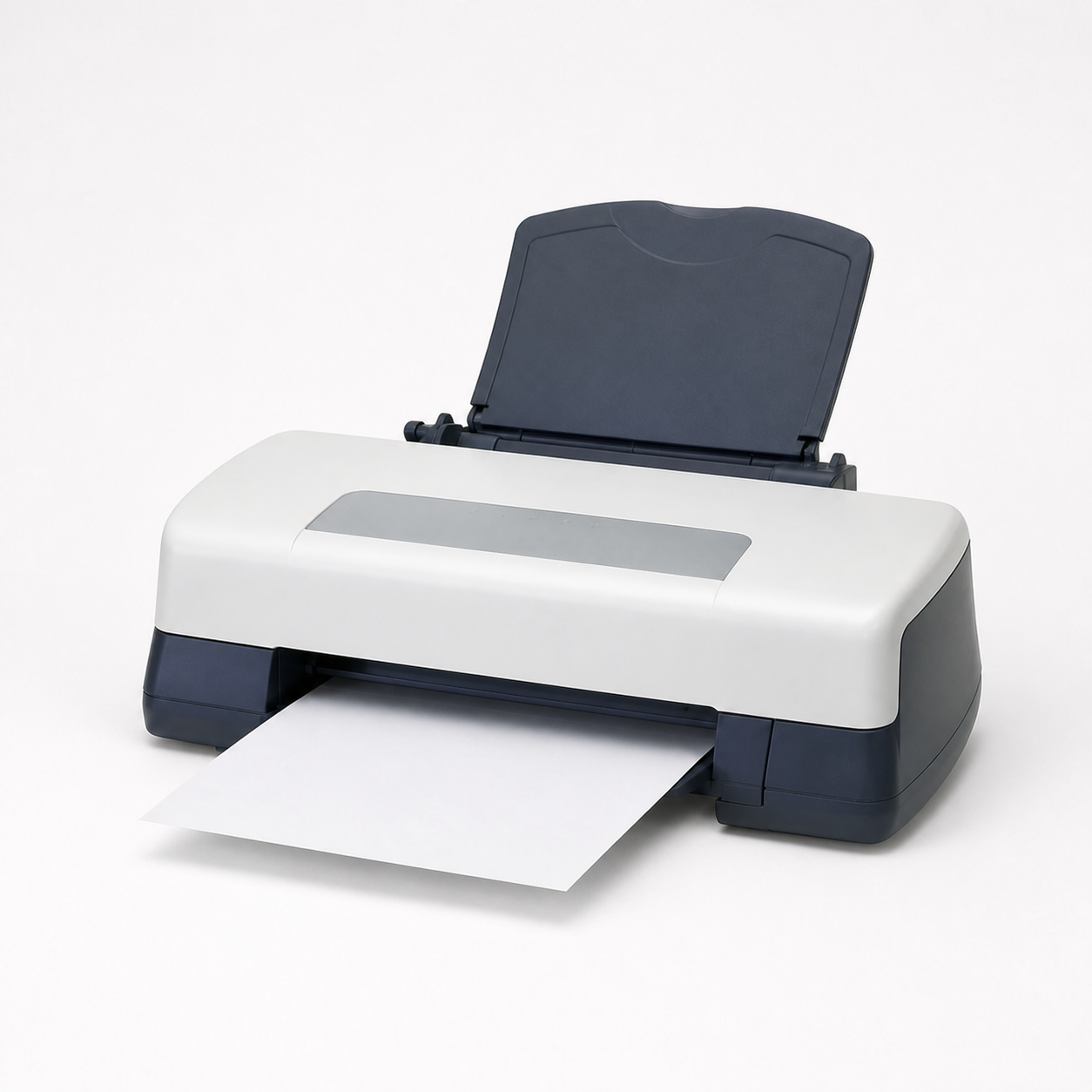
対応カートリッジ一覧
MC-2000 で使用できるインクカートリッジは 2 種類です。型番と色は下表のとおりです。
| 型番 | 色 | メーカー |
|---|---|---|
| MC1BK01 | ブラック | EPSON |
| MC5CL01 | カラ-5色一体型 | EPSON |
上記の対応表は、当サイトが2005〜2008年に調査して公開していた内容を再掲したものです。現在の販売状況や最新の対応型番は、公式サポートおよび販売ページでご確認ください。
交換手順
MC-2000は黒(MC1BK01)とカラー5色一体型(MC5CL01)の2本のインクカートリッジを使うプリンタです。プリンタカバーを開けてインクカートリッジ交換スイッチを押すと、プリントヘッドが交換位置まで移動し電源ランプが点滅に変わります。
- インクエンドランプを確認する
点滅は残り少ない状態を示します。インクがなくなるまで印刷はできますが、早めに新しいカートリッジを準備してください。
- プリンタカバーを開けスイッチを押す
プリンタカバーを開けたうえで、インクカートリッジ交換 スイッチに軽く触れます。しばらくすると印字部が交換用の場所まで動き、ランプの表示が変わります。
- 黄色いテープをはがす
新しいカートリッジを袋から取り出します。EPSONのロゴが入った白いラベルには触れず、黄色いテープの部分だけを丁寧にはがしてください。
- 固定カバーを引き上げて交換する
交換する側の固定カバーを引き上げ、古いカートリッジを取り出します。
- 向きを合わせてセットする
新しいカートリッジはロゴの面を固定カバー側にして、突起同士がかみ合う向きで軽く乗せるように置きます。力任せに押し込む必要はありません。
- 固定カバーを閉じる
固定カバーを手前に倒し、カートリッジのツメを固定カバーの下にもぐらせないよう注意して閉じます。
ロゴ入りラベルをはがしてしまったカートリッジを使うと、インクの粘り気が強くなってノズル周辺が詰まり、うまく印刷できなくなることがあります。黄色いテープだけを正しくはがし、ラベルは絶対にそのままにしておいてください。交換後は試し刷りで発色を確認するとよい目安になります。交換した直後は印刷が薄く感じられることがありますが、数枚印刷すると安定します。
本ページの手順は、EPSON公式マニュアル(MC-2000ユーザーズガイド)の171〜174ページに記載された内容を基に、当サイトが独自に整理したものです。
スポンサーリンク
交換後に確認すること
- 残量表示が認識されていること。
- テスト印刷でかすれや色抜けがないこと。
公式情報
- 参照した公式資料
- 公式マニュアルPDF
4012169_01.PDF(PDFビューアの173ページ目にインク交換の記載)
仕様・対応インク・交換方法は公式情報で更新される場合があります。最新情報はページ上部の「公式マニュアルPDF」からご確認ください。