EPSON / エプソン
MC-7000インク交換ガイド
MC-7000のインク交換を、交換前の確認から交換後の確認まで機種情報に沿って案内します。
まず確認すること
- 対象機種
- MC-7000
- 対応インク
- MC1BK03 / MC1C03 / MC1LC03 / MC1LM03 / MC1M03 / MC1Y03
- 購入先
- Amazonの商品ページで確認
購入前に本体の型番とインクパッケージを照合してください。
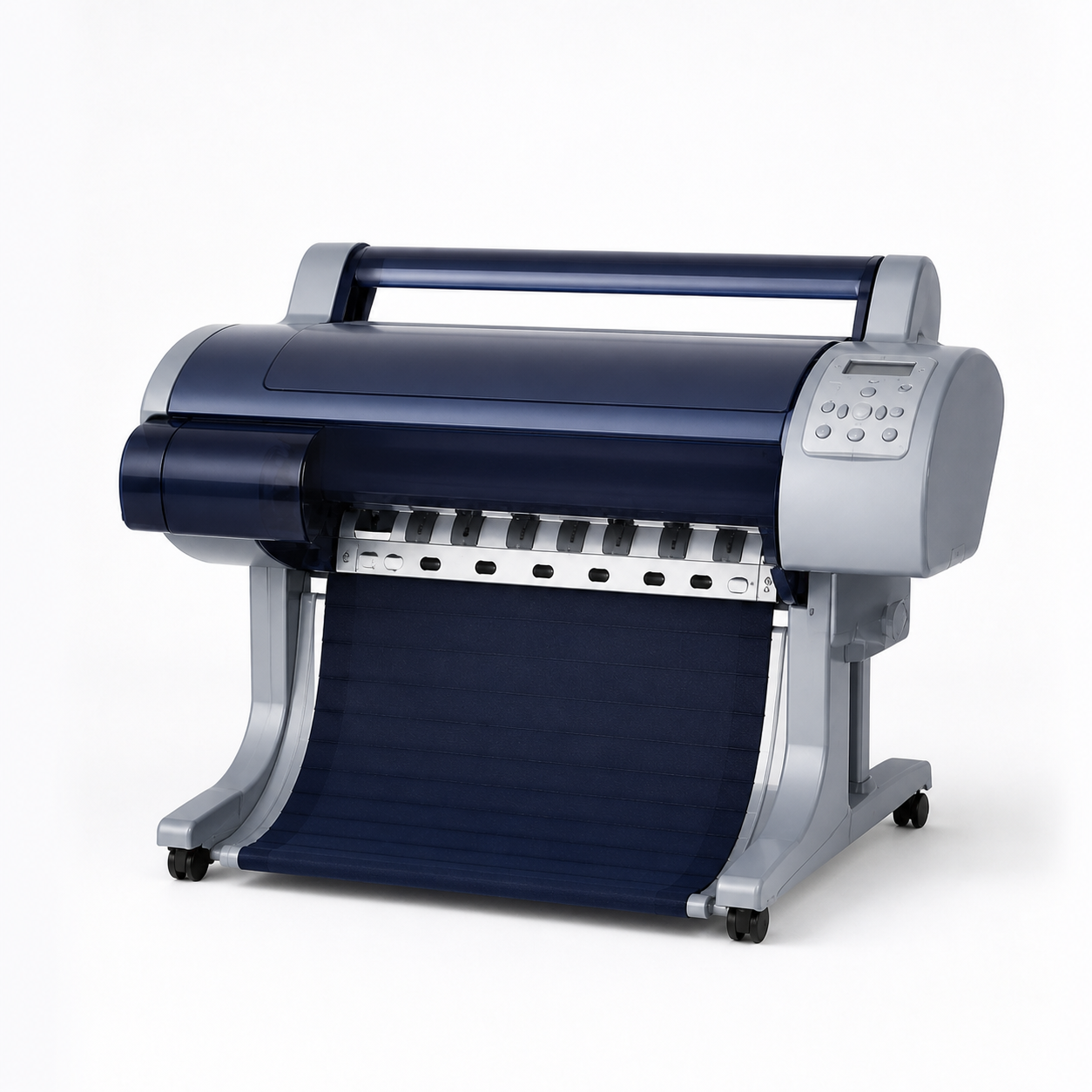
対応インク
対応インク(MC1BK03 / MC1C03 / MC1LC03 / MC1LM03 / MC1M03 / MC1Y03)
価格・在庫・対応機種は販売ページでご確認ください。
Amazonで対応インクを確認する対応カートリッジ一覧
MC-7000 で使用できるインクカートリッジは 6 種類です。型番と色は下表のとおりです。
| 型番 | 色 | メーカー |
|---|---|---|
| MC1BK03 | ブラック | EPSON |
| MC1C03 | シアン | EPSON |
| MC1LC03 | ライトシアン | EPSON |
| MC1LM03 | ライトマゼンタ | EPSON |
| MC1M03 | マゼンタ | EPSON |
| MC1Y03 | イエロー | EPSON |
上記の対応表は、当サイトが2005〜2008年に調査して公開していた内容を再掲したものです。現在の販売状況や最新の対応型番は、公式サポートおよび販売ページでご確認ください。
交換手順
MC-7000はブラック・シアン・ライトシアン・マゼンタ・ライトマゼンタ・イエローの6色(型番MC1*03)を個別スロットに装着するプリンタです。6色のうち1色でもインクが終わると印刷ができなくなるため、インクエンドランプが点滅した時点で早めの交換が推奨されています。
- 点滅ランプで交換色を確認する
インクエンドランプの点滅は残り少ない状態を示します。印刷の途中で切れた場合も、該当する色を交換すれば続きから印刷を再開できます。
- 電源が入った状態を確認する
プリンタの電源がオンになっていることを確認します。電源が入っていない状態での交換は残量検出が正しく行われません。
- 収納ボックスのカバーを開ける
インクカートリッジ収納ボックスのカバーを開けます。スロット手前のマークで色の位置を確認できます。
- スロットから古いカートリッジを外す
交換する色のカートリッジをスロットから外します。型番(MC1*03)とスロットの色表示を照らし合わせて間違いのないようにします。
- 新しいカートリッジを軽く振る
新しいカートリッジを袋から取り出し、インクを均一にする目的で軽く2〜3回振ります。
- 誤挿入に注意して差し込む
誤挿入防止構造があるため、スムーズに入らない場合は無理に押し込まず、向きを確認し直してください。
交換用のカートリッジが手元にない場合は、交換するまで使い終わったカートリッジをスロットに装着したままにしておいてください。空のまま放置するとヘッドが目詰まりする原因になります。交換後のカートリッジはインク供給部からインクが漏れることがあるため、ビニール袋などに入れてから廃棄してください。取り外し後は放置せず、なるべく早く新しいカートリッジを取り付けることをお勧めします。
本ページの手順は、EPSON公式マニュアル(MC-7000ユーザーズガイド)の84〜88ページに記載された内容を基に、当サイトが独自に整理したものです。
スポンサーリンク
交換後に確認すること
- 残量表示が認識されていること。
- テスト印刷でかすれや色抜けがないこと。
公式情報
- 参照した公式資料
- 公式マニュアルPDF
4012825_01.PDF(PDFビューアの87ページ目にインク交換の記載)
仕様・対応インク・交換方法は公式情報で更新される場合があります。最新情報はページ上部の「公式マニュアルPDF」からご確認ください。