Brother / ブラザー
MFC-J742DNインク交換ガイド
公式マニュアルの案内に沿って、交換前の確認から交換後の確認までを案内します。
まず確認すること
購入前に本体型番と消耗品の型番を照合してください。色・容量・パッケージ違いに注意してください。
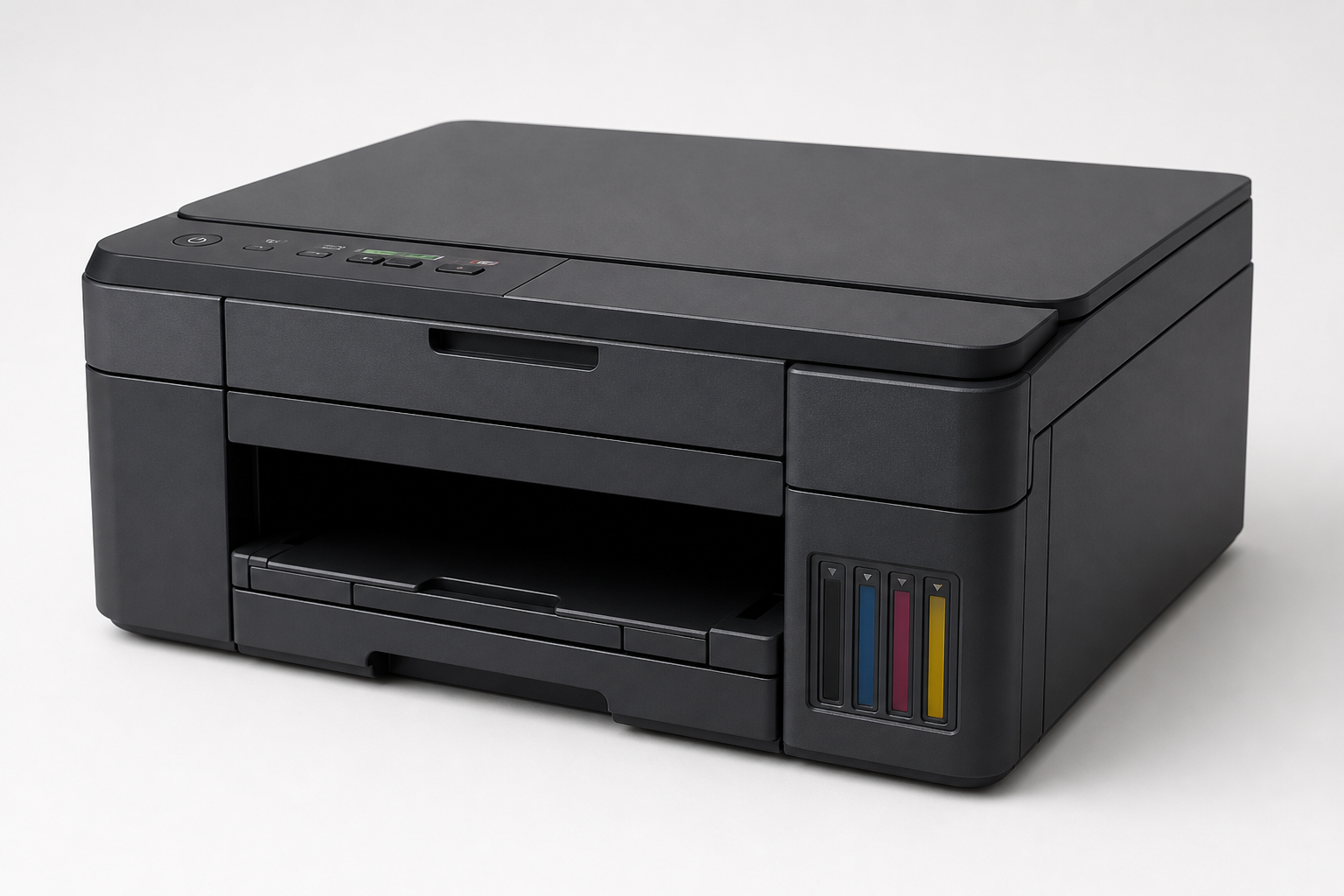
対応消耗品
LC511-4PK ブラザー用 LC511 互換インク LC511(BK/C/M/Y) | Brother対応 DCP-J529N DCP-J916N DCP-J929N-W/B MFC-J742DN/DWN MFC-J908N MFC-J943DN/DWN インクカートリッジ
販売状況・対応機種はAmazonの商品ページで確認してください。
対応カートリッジ一覧
MFC-J742DN に対応する純正インクカートリッジは 4 種類です。型番と色は下表のとおりです。
| 型番 | 色・仕様 | メーカー |
|---|---|---|
| LC511BK | 黒 | Brother |
| LC511C | シアン | Brother |
| LC511M | マゼンタ | Brother |
| LC511Y | イエロー | Brother |
同じカートリッジを使う他機種
当サイトに解説ページがある機種です。LC511BK は DCP-J529N、DCP-J929N ほか 5 機種と共通です。
上記の型番・色は ブラザー公式の消耗品・オプションページ(2026-08-24 取得)に掲載されている純正品の情報です。販売状況・価格は公式および各販売ページでご確認ください。
交換手順
MFC-J742DNは、FAX機能を備えたブラザーの複合機で、ブラック・シアン・マゼンタ・イエローの4色を独立インクカートリッジ(LC511シリーズ)で使用します。DCP-J1270Nなど13機種と共通のセットアップガイドが使われ、黒のカートリッジだけは取り付け前に振る必要があります。
- インクカバーを開いて準備する本体前面のインクカバーを開くと、4色分のインクカートリッジを差し込むスロットが並んでいます。取り付け前に手順を確認しておきます。
- 黒だけ振ってから取り付ける4色のうちブラックのカートリッジだけは、取り付け前に水平方向へすばやく振ります。シアン・マゼンタ・イエローは振らずにそのまま使えます。
- 画面の指示で4色を差し込む画面の案内に従い、LC511シリーズのカートリッジを色ごとの位置に正しい向きで差し込みます。4色そろうまで作業を続けます。
- インクカバーを閉じて進める4色すべてを取り付けたらインクカバーをしっかり閉じ、画面に表示されるメッセージを確認してセットアップを続けます。
- インクの準備完了を数分待つインクの準備が完了すると画面に案内が表示されるので、指示に従ってクリーニングを実行します。数分かかりますが並行して他の設定も進められます。
- チェックシートで印字を確認するクリーニング後に印刷される品質チェックシートで、各色にかすれがないか確認します。必要であれば案内に従い再度クリーニングします。
本製品は電話回線を使ったFAX機能を搭載しているため、初期設定では日付・時刻設定などFAX関連の項目も表示されます。インクカートリッジ自体は初回セットアップ時に本体内部への行き渡りで多く消費されますが、これは最初の1回だけの動作です。
MFC-J742DNは、DCP-J1270NやMFC-J908N/J943DNなど13機種と共通のセットアップガイドが提供されています。本ページはそのシリーズ共通の記載を基に、LC511カートリッジの取り付け手順として整理しています。
スポンサーリンク
公式情報
本ページは公式情報への導線と独自要約を掲載しています。
公式サポートページと公式マニュアルPDFへのリンクは、このページ上部「まず確認すること」のボタンにまとめています。
このページの機種専用マニュアルURLは公式公開形式が確認できないため、ブラザー公式マニュアル一覧 で型番を選択してください。