EPSON / エプソン
MJ-6000Cインク交換ガイド
MJ-6000Cのインク交換を、交換前の確認から交換後の確認まで機種情報に沿って案内します。
まず確認すること
- 対象機種
- MJ-6000C
- 対応インク
- MJIC8 / MJIC83P / MJIC8C
- 購入先
- Amazonの商品ページで確認
購入前に本体の型番とインクパッケージを照合してください。
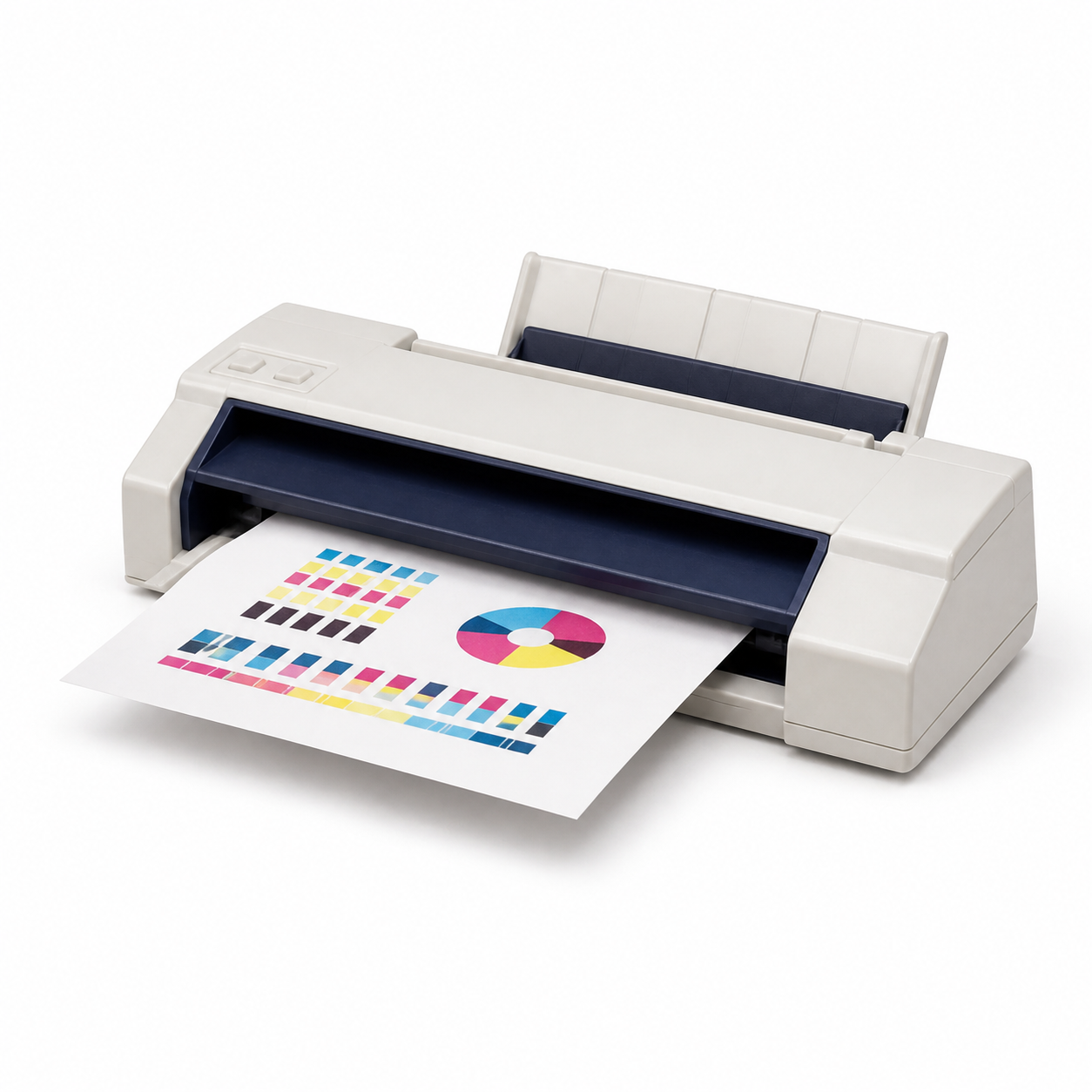
対応カートリッジ一覧
MJ-6000C で使用できるインクカートリッジは 3 種類です。型番と色は下表のとおりです。
| 型番 | 色 | メーカー |
|---|---|---|
| MJIC8 | ブラック | EPSON |
| MJIC83P | モノクロ:3個セット | EPSON |
| MJIC8C | シアン/マゼンタ/イエロー3色一体型 | EPSON |
上記の対応表は、当サイトが2005〜2008年に調査して公開していた内容を再掲したものです。現在の販売状況や最新の対応型番は、公式サポートおよび販売ページでご確認ください。
交換手順
MJ-6000Cは黒(MJIC8)とカラー一体型(MJIC8C)の2本のインクカートリッジで動作するプリンタです。カラーインクが切れても黒インクさえ残っていれば、電源を入れ直してプリンタドライバの設定を黒に切り替えることで、モノクロ機として使い続けることができます。
- どちらの色が切れたか確認する
インクエンドランプが点滅したカートリッジのインクが残り少ない状態です。黒だけが残っている場合はモノクロ印刷への切り替えも選べます。
- モノクロ運用に切り替える場合
一度電源をオフにしてから再度オンにし、プリンタドライバの設定で「インク」を「黒」にすると、カラーカートリッジがなくなっていても印刷を続けられます。
- 交換用カートリッジを個装箱から出す
白いラベルに▲マークが付いた面をはがさないよう注意しながら、黄色いテープだけをはがします。
- プリンタカバーを開ける
プリンタカバーを持ち上げて開けます。カバー開放を知らせるランプが灯り、交換可能な状態になったと判断できます。
- 古いカートリッジを取り外す
空になったカートリッジを取り外します。取り外している時間が長いとプリントヘッドが乾燥するため、手早く進めます。
- 新しいカートリッジを取り付けカバーを閉じる
新しいカートリッジを取り付け、プリンタカバーを閉じます。カバーオープンランプが消灯すれば交換完了です。
再びカラー印刷に戻したい場合は、なくなったカラーインクカートリッジを新しいものに交換してから使用してください。空のカートリッジをそのままにしておいても本体の動作に問題はありませんが、印刷はモノクロのままになります。取り付け後は試し刷りをして発色や文字のかすれがないかを確認すると安心です。
本ページの手順は、EPSON公式マニュアル(MJ-6000Cリファレンスガイド)の161〜163ページに記載された内容を基に、当サイトが独自に整理したものです。
スポンサーリンク
交換後に確認すること
- 残量表示が認識されていること。
- テスト印刷でかすれや色抜けがないこと。
公式情報
- 参照した公式資料
- 公式マニュアルPDF
4044690_00.pdf(PDFビューアの186ページ目にインク交換の記載)
仕様・対応インク・交換方法は公式情報で更新される場合があります。最新情報はページ上部の「公式マニュアルPDF」からご確認ください。