EPSON / エプソン
MJ-8000Cインク交換ガイド
MJ-8000Cのインク交換を、交換前の確認から交換後の確認まで機種情報に沿って案内します。
まず確認すること
- 対象機種
- MJ-8000C
- 対応インク
- MJIC9BK / MJIC9C / MJIC9M / MJIC9Y
- 購入先
- Amazonの商品ページで確認
購入前に本体の型番とインクパッケージを照合してください。
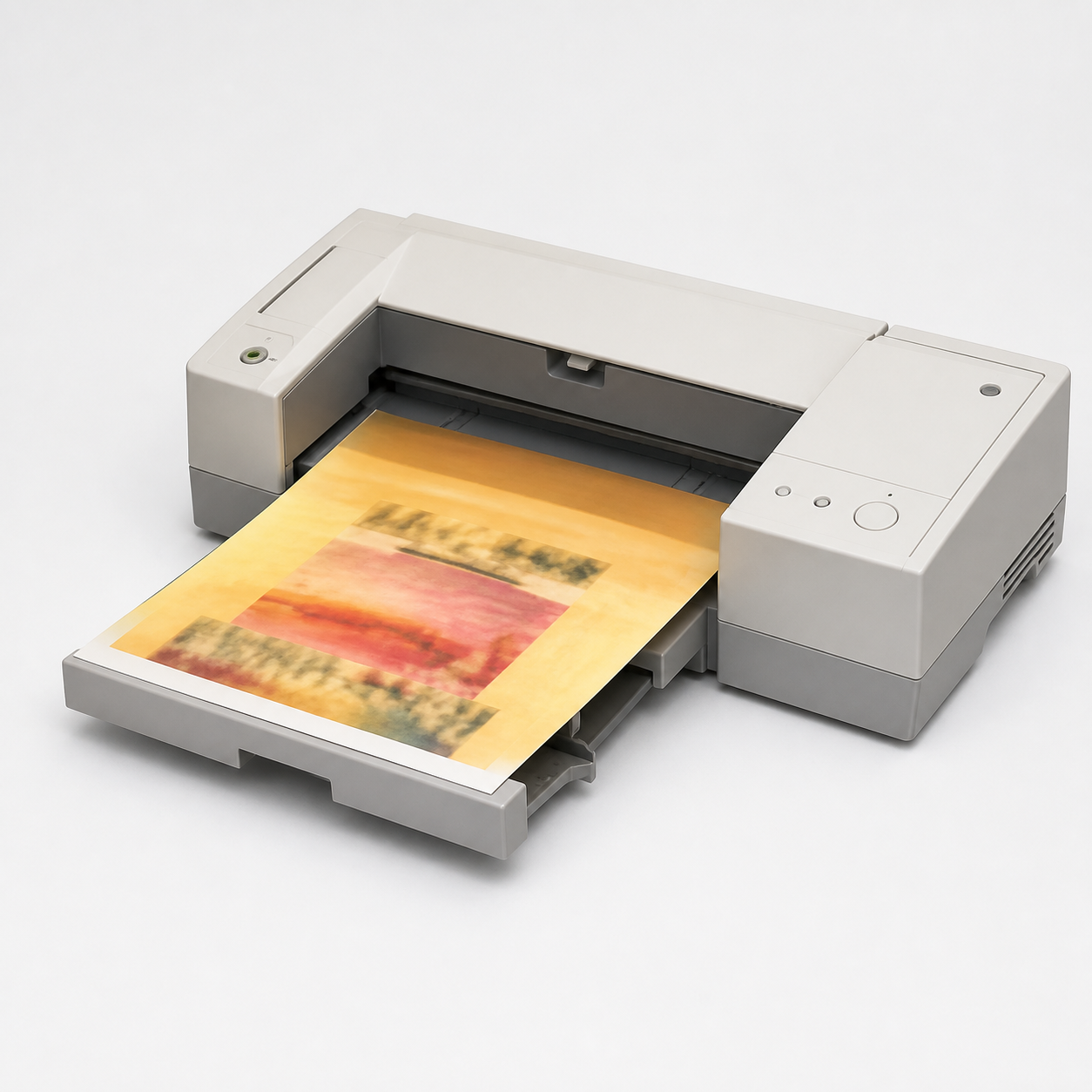
対応カートリッジ一覧
MJ-8000C で使用できるインクカートリッジは 4 種類です。型番と色は下表のとおりです。
| 型番 | 色 | メーカー |
|---|---|---|
| MJIC9BK | モノクロ | EPSON |
| MJIC9C | シアン | EPSON |
| MJIC9M | マゼンタ | EPSON |
| MJIC9Y | イエロー | EPSON |
同じカートリッジを使う他機種
当サイトに解説ページがある機種です。MJIC9BK は PM-5000C と共通です。
上記の対応表は、当サイトが2005〜2008年に調査して公開していた内容を再掲したものです。現在の販売状況や最新の対応型番は、公式サポートおよび販売ページでご確認ください。
交換手順
MJ-8000Cは黒・シアン・マゼンタ・イエローの4色(型番MJIC9シリーズ)を個別スロットに装着するプリンタです。本体右側から黒・シアン・マゼンタ・イエローという並び順でスロットが用意されています。イエロー・マゼンタ・シアンのいずれかが切れても、黒に残量があれば電源の入れ直しでモノクロ機として使えます。
- インクエンドランプの点灯色を見る
点灯している色のカートリッジのインクが切れています。スロット手前のマーク色でも取り付け位置を確認できます。
- 電源はオンのまま操作する
電源スイッチはオンのままにして、インクカートリッジカバーを開けます。
- 印刷可 スイッチを押す
印刷可 スイッチを押すと、対象のインクカートリッジを交換できる状態になります。
- ▲マークを上にして差し込む
新しいカートリッジの▲マークを上に向け、対応するスロットに差し込みます。
- カバーを閉じる
インクカートリッジカバーを閉じます。取り付けてもインクエンドランプが消灯しない場合は、正しく挿さっていない可能性があるため挿し直します。
- 印刷可 スイッチで復帰する
最後にもう一度 印刷可 スイッチを押して通常の印刷可能な状態に戻します。
カラーのいずれかがなくなった状態でも、プリンタドライバの設定で「インク」を「黒」に切り替えれば、なくなったカラーカートリッジをそのままにしてモノクロ印刷を続けられます。再びカラー印刷を行いたくなったときに、新しいカートリッジへ交換してください。 交換後は数枚試し刷りをして、色の抜けやかすれがないかを確認しておくと安心です。
本ページの手順は、EPSON公式マニュアル(MJ-8000Cリファレンスガイド/困ったときには)の3ページに記載された内容を基に、当サイトが独自に整理したものです。
スポンサーリンク
交換後に確認すること
- 残量表示が認識されていること。
- テスト印刷でかすれや色抜けがないこと。
公式情報
- 参照した公式資料
- 公式マニュアルPDF
4008108_01.PDF(PDFビューアの3ページ目にインク交換の記載)
仕様・対応インク・交換方法は公式情報で更新される場合があります。最新情報はページ上部の「公式マニュアルPDF」からご確認ください。