Canon / キヤノン
PIXUS 6500iインク交換ガイド
PIXUS 6500iのインク交換を、交換前の確認から交換後の確認まで機種情報に沿って案内します。
まず確認すること
- 対象機種
- PIXUS 6500i
- 対応インク
- BCI-3eBK / BCI-3EC / BCI-3EM / BCI-3EY
- 購入先
- Amazonの商品ページで確認
購入前に本体の型番とインクパッケージを照合してください。
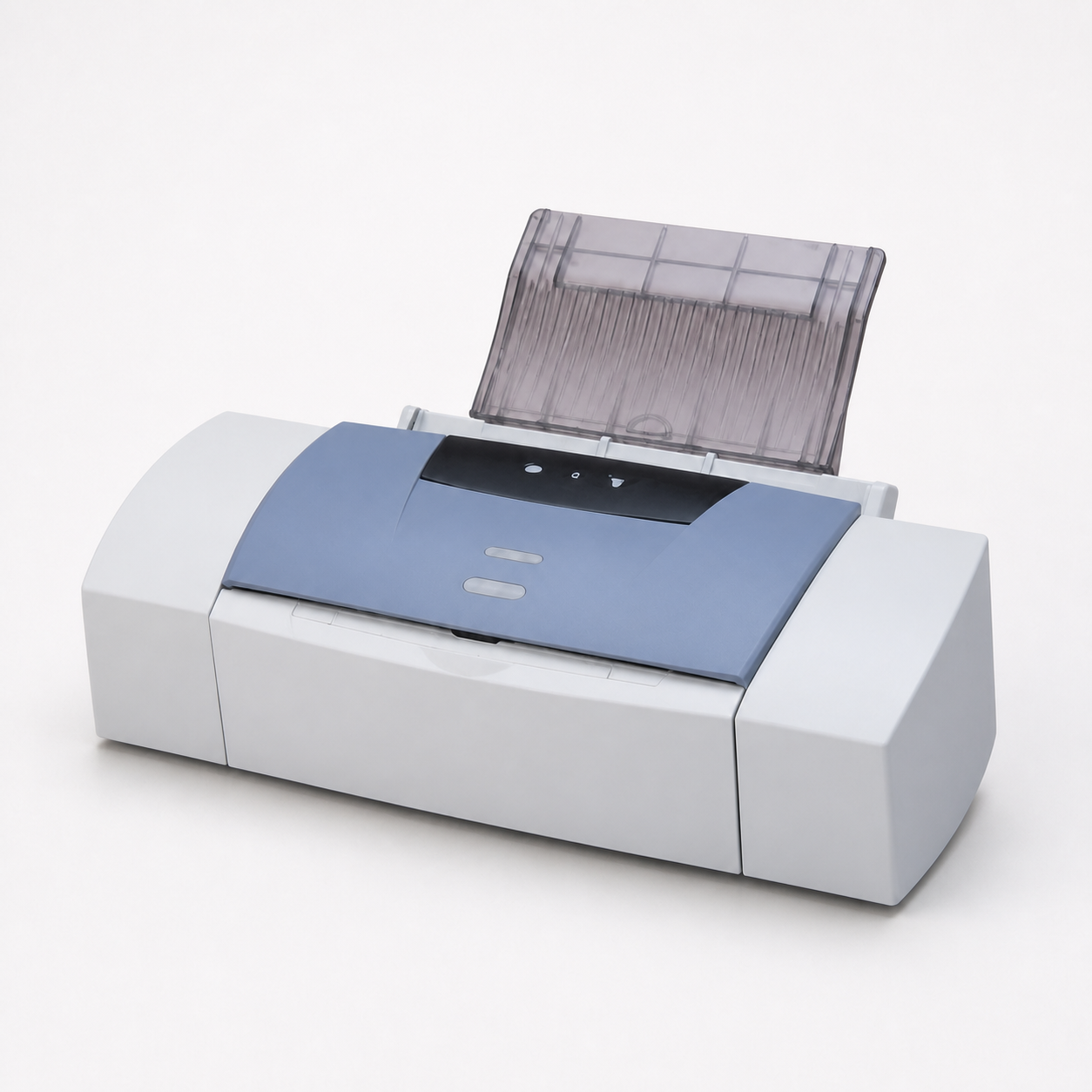
公式サポートページは確認済みですが、メーカーが提供する機種固有のPDF直リンクは現在確認できていません。推測URLは掲載せず、公式サポートページから最新資料をご確認ください。
対応カートリッジ一覧
PIXUS 6500i で使用できるインクカートリッジは 4 種類です。型番と色は下表のとおりです。
| 型番 | 色 | メーカー |
|---|---|---|
| BCI-3eBK | ブラック | Canon |
| BCI-3EC | シアン | Canon |
| BCI-3EM | マゼンタ | Canon |
| BCI-3EY | イエロー | Canon |
同じカートリッジを使う他機種
当サイトに解説ページがある機種です。BCI-3eBK は PIXUS 850i、PIXUS 550i ほかと共通です。
- PIXUS 850i
- PIXUS 550i
- BJ F6600
- BJ F660
- BJ F620
- BJ F6100
- BJ F610
- BJ F6000
- BJ F600
- BJ F360
- BJ F300
- BJ S700
- ほか 14 機種
上記の対応表は、当サイトが2005〜2008年に調査して公開していた内容を再掲したものです。現在の販売状況や最新の対応型番は、公式サポートおよび販売ページでご確認ください。
交換手順
PIXUS 6500iのカラー印刷を支えるのは、ブラック(BCI-3eBK)とシアン・マゼンタ・イエロー(BCI-3eC/3EM/3EY)からなる4本のタンクです。本体質量は約7kgです。作業前に、周囲にインクが付いても問題のない環境を整えておくと安心です。
- 交換位置へ移動させる
電源を入れたままフロントカバーを開けると、キャリッジが中央付近の交換位置で停止します。
- 対象の色を選ぶ
ブラック・シアン・マゼンタ・イエローのうち、交換が必要な色のタンクを見きわめます。
- タンクを取り外す
対象タンクの固定を外して引き抜きます。他の3色のタンクはそのままにしておきます。
- 新しいタンクを準備する
新しいタンクの保護キャップを外し、インクの出口部分には触れないようにします。
- 差し込んで固定する
タンクを斜めに挿入してから奥へ押し込み、カチッと音がするまで固定します。
- フロントカバーを閉める
カバーを閉じるとヘッドが定位置に戻り、そのまま印刷を再開できます。
- 試し刷りで状態を確認する
交換後は試し刷りをして、色味やにじみに問題がないかを確認してから通常の印刷に戻ります。
4色とも独立したタンクなので、交換後の特別なリセット操作は必要ありません。カバーを閉じればそのまま印刷を再開できます。印刷結果に色抜けやかすれが出る場合は、ノズルチェックパターンを印刷してヘッドのつまりを確認してください。対応するカートリッジの型番は、このページのインク早見表でも確認できます。長期間使わない場合も、プリントヘッドの乾燥を防ぐため、月に数回は電源を入れて簡単な印刷をしておくことをおすすめします。
本機の公式PDFマニュアルは現在配布されていないため、キヤノン公式サポートの機種仕様情報と、当サイトが公開している対応カートリッジ情報を基に、同型のBJ/PIXUSシリーズ(4色独立タンク方式)共通の交換手順として整理しています。
スポンサーリンク
交換後に確認すること
- 残量表示が認識されていること。
- テスト印刷でかすれや色抜けがないこと。
公式情報
仕様・対応インク・交換方法は公式情報で更新される場合があります。最新情報はページ上部の「公式サポート情報を開く」からご確認ください。