EPSON / エプソン
PM-790PTインク交換ガイド
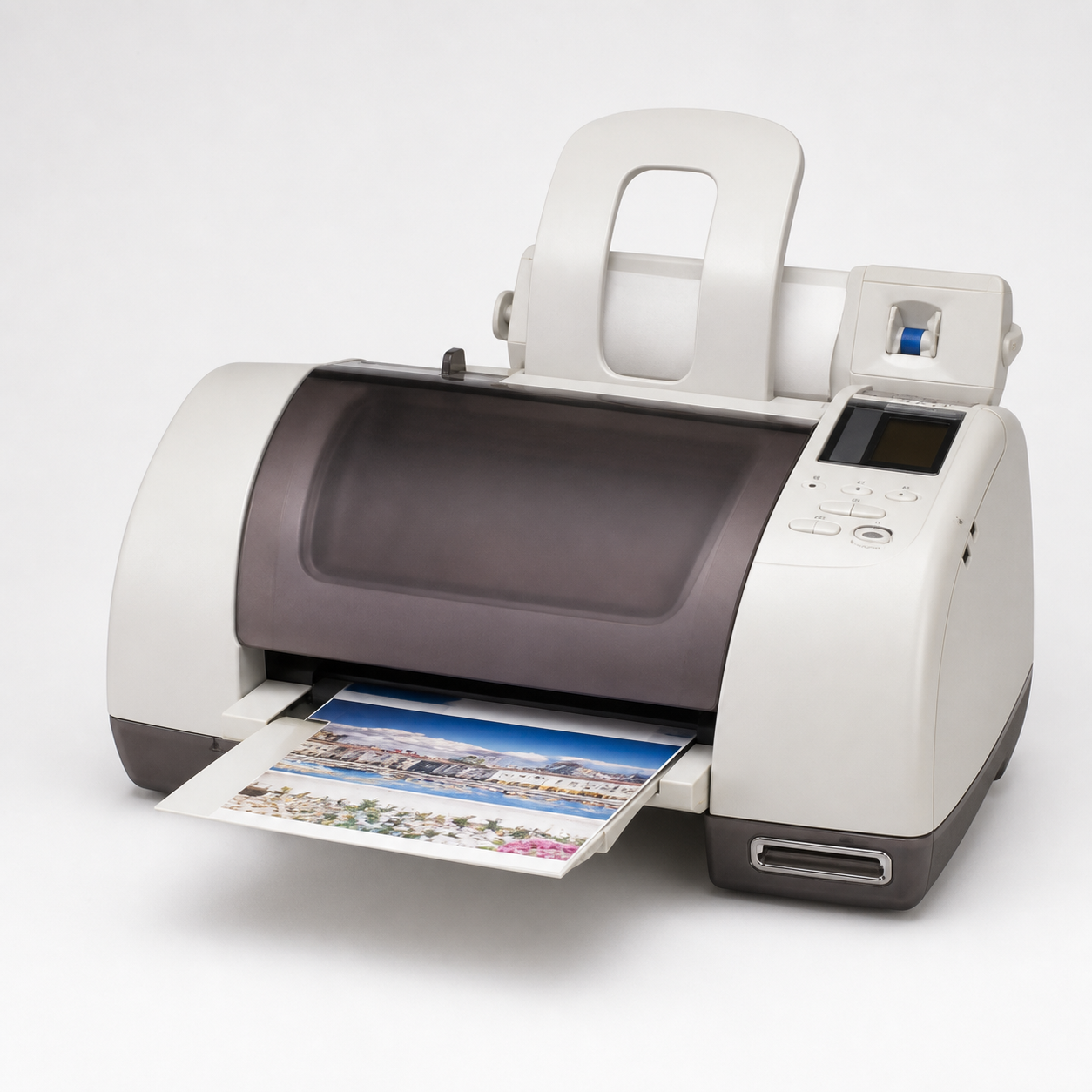
PM-790PTのインク交換を、交換前の確認から交換後の確認まで機種情報に沿って案内します。
まず確認すること
- 対象機種
- PM-790PT
- 対応インク
- IC1BK05 / IC1BK05H / IC1BK05W / IC5CL05 / IC5CL05W
- 購入先
- Amazonの商品ページで確認
購入前に本体の型番とインクパッケージを照合してください。
対応インク
対応インク(IC1BK05 / IC1BK05H / IC1BK05W / IC5CL05 / IC5CL05W)
価格・在庫・対応機種は販売ページでご確認ください。
Amazonで対応インクを確認する対応カートリッジ一覧
PM-790PT で使用できるインクカートリッジは 5 種類です。型番と色は下表のとおりです。
| 型番 | 色 | メーカー |
|---|---|---|
| IC1BK05 | モノクロ | EPSON |
| IC1BK05H | モノクロ ハーフサイズ | EPSON |
| IC1BK05W | モノクロ:2個セット | EPSON |
| IC5CL05 | カラー5色一体型 | EPSON |
| IC5CL05W | カラー5色一体型:2個セット | EPSON |
同じカートリッジを使う他機種
当サイトに解説ページがある機種です。IC1BK05 は PM-3500C、PM-890C ほかと共通です。
上記の対応表は、当サイトが2005〜2008年に調査して公開していた内容を再掲したものです。現在の販売状況や最新の対応型番は、公式サポートおよび販売ページでご確認ください。
交換手順
PM-790PTは黒(IC1BK05、大容量のIC1BK05Hも選択可)とカラー5色一体型(IC5CL05)の2本構成で動くデジタルカメラプリント専用機です。インクカートリッジ交換スイッチを押すとプリントヘッドが交換位置へ移動し、処理中ランプの点滅でどちらの色が不足しているかが分かります。
- 処理中ランプの点灯を確認する
黒またはカラーのインクが残り少なくなると操作パネルの表示と処理中ランプで知らせます。黒だけの印刷でもカラーが切れていると動作しません。
- インクカートリッジ交換スイッチを押す
本体前面のスイッチを押すと、プリントヘッドがゆっくり交換位置まで移動し、処理中ランプが点滅を始めます。
- プリンタカバーを開ける
本体前面のプリンタカバーを開けて、内部にあるインクカートリッジ固定カバーへアクセスします。
- 固定カバーを引き上げて古いカートリッジを外す
黒側かカラー側、対象の固定カバーを引き上げてから、空になったカートリッジを取り外します。
- 新しいカートリッジの黄色いテープだけをはがす
袋から取り出したら黄色いテープだけをはがします。緑色の基板と青いラベルには絶対に触れません。
- 新しいカートリッジをセットして固定カバーを閉じる
向きを合わせてセットし、固定カバーを手前に倒してしっかり固定されるまで押し込みます。
- スイッチを押してプリンタカバーを閉じる
交換スイッチをもう一度押すとプリントヘッドが右側へ戻り、処理中ランプの点滅でインクの充てんが始まったことが分かります。
処理中ランプの点滅が点灯に変わるまでインクの充てんが続きます。充てんには約60秒かかり、この間は絶対に電源をオフにしないでください。充てんが終わると操作パネルの表示が通常の状態に戻り、印刷を再開できます。残量が少ないときはパネルのInk Lowの表示とエラーランプで黒・カラーどちらが不足しているかを確認できます。
本ページの手順は、EPSON公式マニュアル(PM-790PT ユーザーズガイド 4013680_02)の96〜97ページに記載された内容を基に、当サイトが独自に整理したものです。
スポンサーリンク
交換後に確認すること
- 残量表示が認識されていること。
- テスト印刷でかすれや色抜けがないこと。
公式情報
- 参照した公式資料
- 公式マニュアルPDF
4013680_02.PDF(PDFビューアの120ページ目にインク交換の記載)
仕様・対応インク・交換方法は公式情報で更新される場合があります。最新情報はページ上部の「公式マニュアルPDF」からご確認ください。