EPSON / エプソン
PM-A850インク交換ガイド
PM-A850のインク交換を、交換前の確認から交換後の確認まで機種情報に沿って案内します。
まず確認すること
- 対象機種
- PM-A850
- 対応インク
- IC4CL32 / IC6CL32 / ICBK32 / ICC32 / ICLC32 / ICLM32 / ICM32 / ICY32
- 購入先
- Amazonの商品ページで確認
購入前に本体の型番とインクパッケージを照合してください。
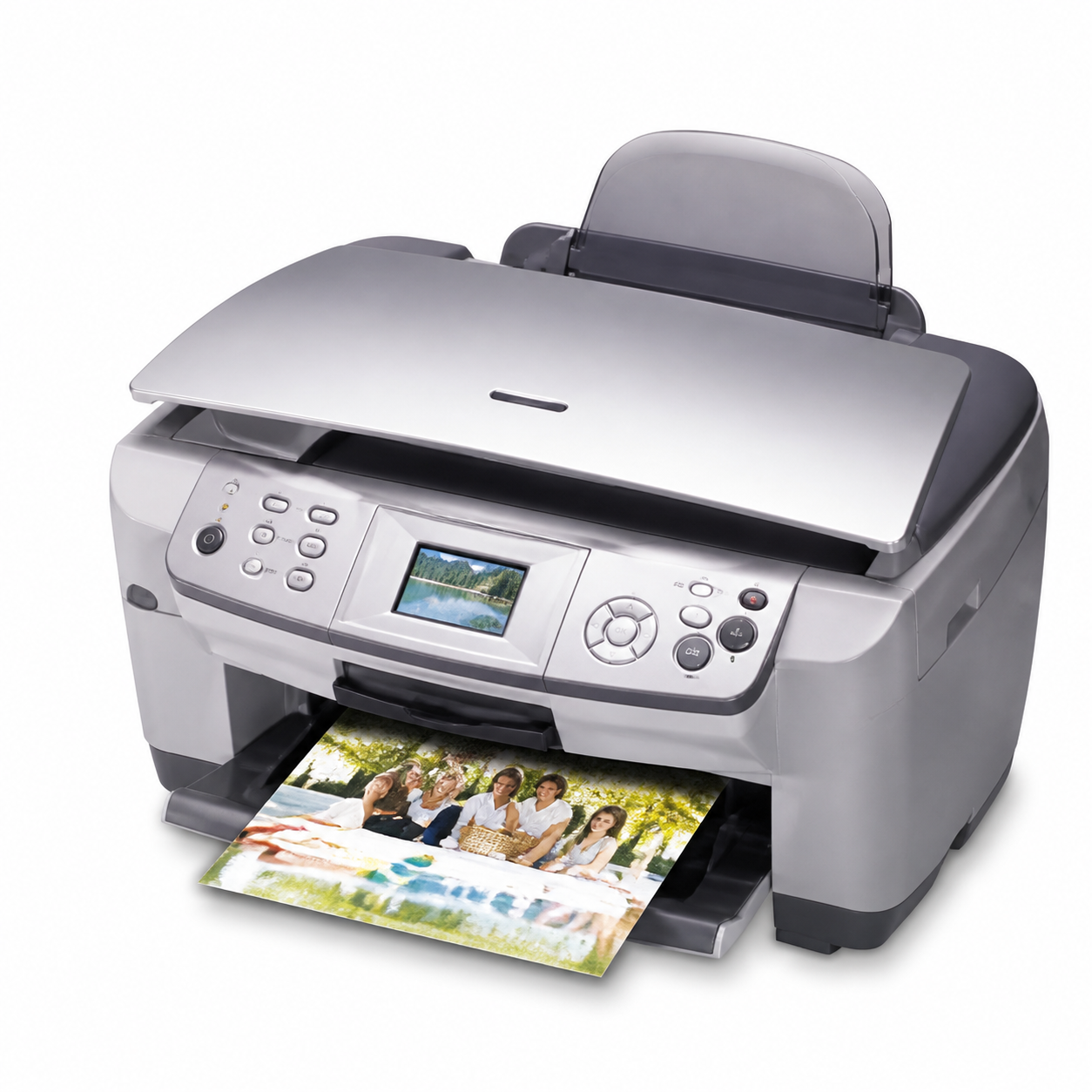
対応インク
対応インク(IC4CL32 / IC6CL32 / ICBK32 / ICC32 / ICLC32 / ICLM32 / ICM32 / ICY32)
価格・在庫・対応機種は販売ページでご確認ください。
Amazonで対応インクを確認する対応カートリッジ一覧
PM-A850 で使用できるインクカートリッジは 8 種類です。型番と色は下表のとおりです。
| 型番 | 色 | メーカー |
|---|---|---|
| IC4CL32 | お買得!つよインク!4色インクパック | EPSON |
| IC6CL32 | お買得!6色パック | EPSON |
| ICBK32 | ブラック | EPSON |
| ICC32 | シアン | EPSON |
| ICLC32 | ライトシアン | EPSON |
| ICLM32 | ライトマゼンタ | EPSON |
| ICM32 | マゼンタ | EPSON |
| ICY32 | イエロー | EPSON |
同じカートリッジを使う他機種
当サイトに解説ページがある機種です。IC4CL32 は PM-A700、PM-A870 ほかと共通です。
上記の対応表は、当サイトが2005〜2008年に調査して公開していた内容を再掲したものです。現在の販売状況や最新の対応型番は、公式サポートおよび販売ページでご確認ください。
交換手順
PM-A850はブラック・シアン・ライトシアン・マゼンタ・ライトマゼンタ・イエローの6色(型番IC*32)を個別スロットに装着するMacintosh向けスキャナ複合機です。操作パネルには「インクがなくなりました」の通常表示のほか、残り少ない状態でも強制的に交換を始められる仕組みが用意されています。
- 画面のメッセージを確認する
コンピュータの画面にメッセージが表示されればそのメッセージに従います。表示されない場合は操作パネルでの交換に進みます。
- 対処方法ボタンをクリックする
画面上の対処方法ボタンをクリックすると交換手順が表示され、その表示に従うと簡単に交換できます。
- スキャナユニットを開ける
画面の案内に沿ってスキャナユニットを開けます。以降はブラックカートリッジを例に説明しますが、他の色も同じ手順です。
- 新しいカートリッジを取り出す
袋からカートリッジを取り出す際はフックを折らないよう注意します。ラベルやフィルムは絶対にはがさないでください。
- 対象のカートリッジを入れ替える
緑色の基板部分に触れないよう気をつけながら、古いカートリッジを取り出して新しいものに入れ替えます。
- スキャナユニットを閉じる
スキャナユニットをしっかり閉じて交換を終えます。
十分にインクが残っている状態でも、大量に印刷したいなどの理由があれば操作パネルから強制的に交換を始められます。交換後はプリンタの状態を画面で確認し、正常に認識されているかチェックしておくと安心です。 スキャナユニットを閉じたあとは、印刷が正常に再開できるかを軽く試しておくと、次に使うときに慌てずに済みます。 スキャナ機能と組み合わせて使う場面が多い場合は、交換のタイミングでスキャナのガラス面の汚れも一緒に確認しておくと、仕上がりの両方をきれいに保てます。
本ページの手順は、EPSON公式マニュアル(PM-A850プリンタ・スキャナ操作ガイド)の150〜154ページに記載された内容を基に、当サイトが独自に整理したものです。
スポンサーリンク
交換後に確認すること
- 残量表示が認識されていること。
- テスト印刷でかすれや色抜けがないこと。
公式情報
- 参照した公式資料
- 公式マニュアルPDF
NPD0498_01M_Printer.PDF(PDFビューアの153ページ目にインク交換の記載)
仕様・対応インク・交換方法は公式情報で更新される場合があります。最新情報はページ上部の「公式マニュアルPDF」からご確認ください。