EPSON / エプソン
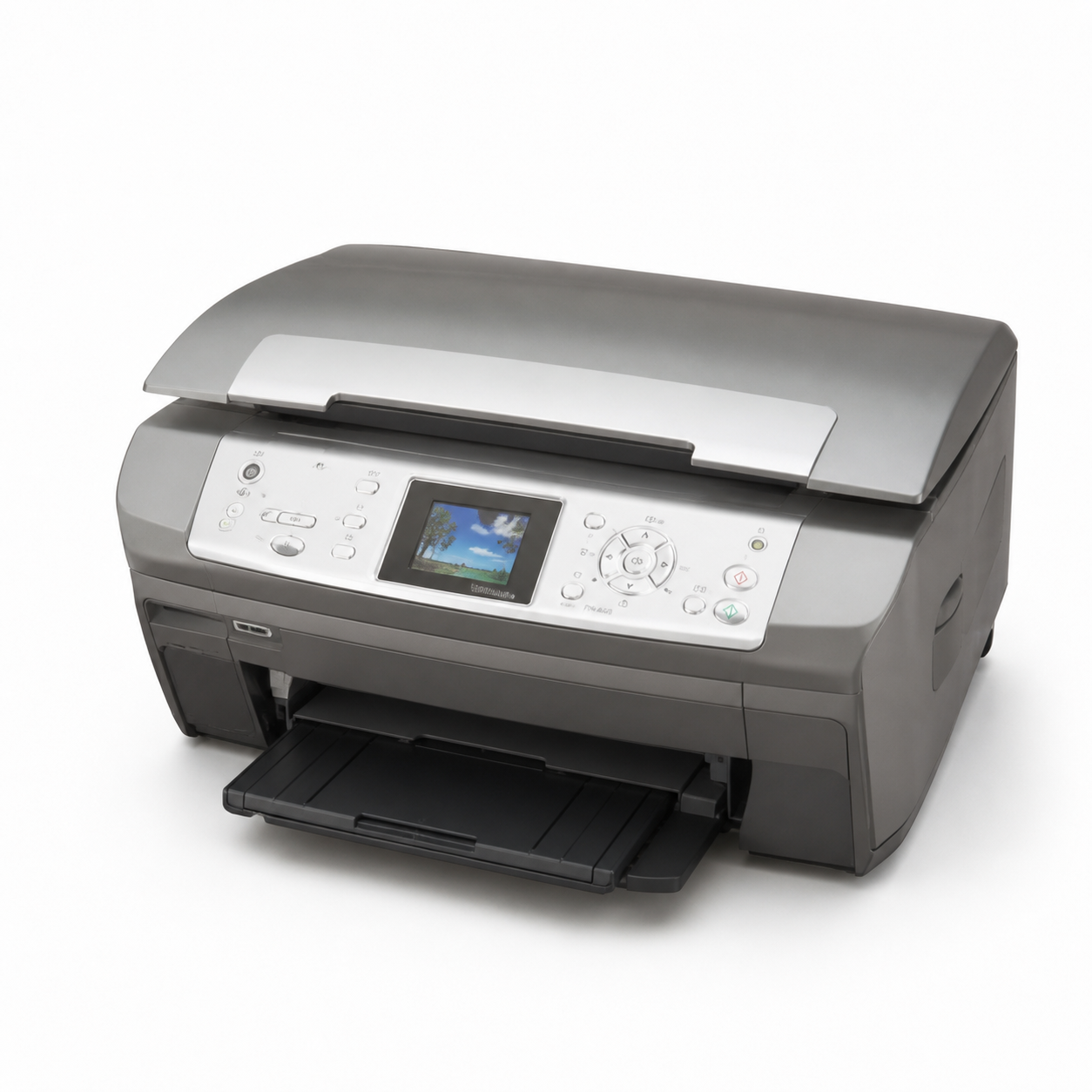
PM-A900インク交換ガイド
PM-A900のインク交換を、交換前の確認から交換後の確認まで機種情報に沿って案内します。
まず確認すること
- 対象機種
- PM-A900
- 対応インク
- IC6CL35 / ICBK35 / ICC35 / ICLC35 / ICLM35 / ICM35 / ICY35
- 購入先
- Amazonの商品ページで確認
購入前に本体の型番とインクパッケージを照合してください。
対応インク
対応インク(IC6CL35 / ICBK35 / ICC35 / ICLC35 / ICLM35 / ICM35 / ICY35)
価格・在庫・対応機種は販売ページでご確認ください。
Amazonで対応インクを確認する対応カートリッジ一覧
PM-A900 で使用できるインクカートリッジは 7 種類です。型番と色は下表のとおりです。
| 型番 | 色 | メーカー |
|---|---|---|
| IC6CL35 | お買得!6色パック | EPSON |
| ICBK35 | ブラック | EPSON |
| ICC35 | シアン | EPSON |
| ICLC35 | ライトシアン | EPSON |
| ICLM35 | ライトマゼンタ | EPSON |
| ICM35 | マゼンタ | EPSON |
| ICY35 | イエロー | EPSON |
同じカートリッジを使う他機種
当サイトに解説ページがある機種です。IC6CL35 は PM-D1000 と共通です。
上記の対応表は、当サイトが2005〜2008年に調査して公開していた内容を再掲したものです。現在の販売状況や最新の対応型番は、公式サポートおよび販売ページでご確認ください。
交換手順
PM-A900はブラック・シアン・ライトシアン・マゼンタ・ライトマゼンタ・イエローの6色を、それぞれ独立したインクカートリッジで補充する複合機です。インクカートリッジカバーを開けるとプリントヘッドが自動的に交換位置へ移動するため、専用スイッチを操作する必要はありません。
- パソコン画面かパネル表示で残量を確認する
インクがなくなると画面にメッセージが表示されます。対処方法ボタンをクリックすると交換手順が案内されます。
- プリンタの電源をオンにする
電源が入っていることを確認してから交換作業を始めます。
- 新しいインクカートリッジを袋から取り出す
底面の吸入口をふさいだり、緑色の基板に触れたりしないよう注意して取り出します。
- インクカートリッジカバーを開ける
カバーを開けるとプリントヘッドが自動で交換位置に動き、カートリッジホルダーが現れます。
- 交換する色のカートリッジを取り出す
対象の色を軽く押し込んでロックを外し、斜めに引き上げて取り出します。
- 新しいカートリッジをセットする
カチッと音がするまでまっすぐ押し込んでセットします。6色すべてがそろっていることを確認します。
- インクカートリッジカバーを閉じる
カバーを閉じると自動的にインクの充てんが始まります。
カバーを閉じるとインクの充てんが自動的に始まるので、表示が落ち着くまでそのまま待ちます。インク残量はパソコンの画面またはプリンタの液晶ディスプレイからいつでも確認できます。6色のうち1色でもなくなると、黒1色のモノクロ印刷であっても本製品は動作しません。交換直後は色味がわずかに変わって見えることがありますが、数枚印刷するうちに安定します。
本ページの手順は、EPSON公式マニュアル(PM-A900 電子マニュアル NPD0914)の246〜248ページに記載された内容を基に、当サイトが独自に整理したものです。
スポンサーリンク
交換後に確認すること
- 残量表示が認識されていること。
- テスト印刷でかすれや色抜けがないこと。
公式情報
- 参照した公式資料
- 公式マニュアルPDF
NPD0914_00W_PRINT.PDF(PDFビューアの246ページ目にインク交換の記載)
仕様・対応インク・交換方法は公式情報で更新される場合があります。最新情報はページ上部の「公式マニュアルPDF」からご確認ください。