Canon / キヤノン
PRO-G2インク交換ガイド
交換前の確認から、操作パネルでの交換開始、交換後の確認までを簡潔に案内します。
まず確認すること
- 対象機種
- PRO-G2
- 対応インク
- 純正インクカートリッジ 10 種類(PFI-G2MBK/PFI-G2PBK/PFI-G2C ほか)。対応カートリッジ一覧を参照してください。
本体またはパソコン画面に交換のメッセージが表示されたら、新しいインクカートリッジを準備してください。色違い・型番違いを避けるため、購入前に本体の型番とパッケージ記載の対応機種を必ず照合します。

対応インク
【Amazon.co.jp限定】ジット キヤノン(Epson) KAM-6CL-L(増量) 対応 6色セット リサイクルインク 日本製JIT-NEKAML6P
価格・在庫・対応機種はAmazonの商品ページでご確認ください。
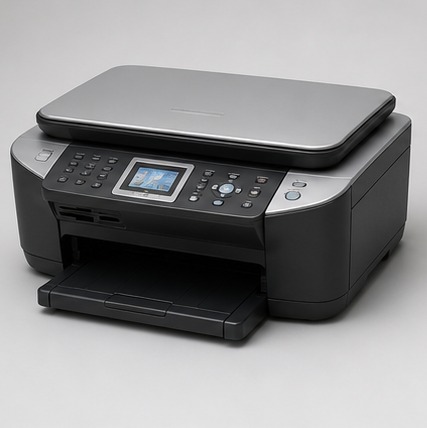
対応カートリッジ一覧
PRO-G2 に対応する純正インクカートリッジは 10 種類です。型番と色は下表のとおりです。
| 型番 | 色・仕様 | メーカー |
|---|---|---|
| PFI-G2MBK | マットブラック | Canon |
| PFI-G2PBK | フォトブラック | Canon |
| PFI-G2C | シアン | Canon |
| PFI-G2M | マゼンタ | Canon |
| PFI-G2Y | イエロー | Canon |
| PFI-G2PC | フォトシアン | Canon |
| PFI-G2PM | フォトマゼンタ | Canon |
| PFI-G2R | レッド | Canon |
| PFI-G2GY | グレー | Canon |
| PFI-G2CO | クロマオプティマイザー | Canon |
上記の型番・色は キヤノン公式の消耗品ページ(2026-08-24 取得)に掲載されている純正品の情報です。販売状況・価格は公式および各販売ページでご確認ください。
交換手順
PRO-G2はPFI-G2シリーズのインクタンク10色を1本ずつ交換するプロ向け顔料インクジェットプリンターです。トップカバーを開くとプリントヘッドホルダーが交換位置に移動します。
- 電源を入れたままカバーを開くプリンターの電源が入っていることを確認し、トップカバーを開きます。プリントヘッドホルダーが自動的に交換位置へ移動します。
- ホルダーの動きが止まるのを待つホルダーが動いている間は手で止めたり無理に動かしたりしないでください。動きが止まるまでそのまま待ちます。
- 空のインクタンクを外すインクタンクの固定つまみを押し、上に持ち上げて取り外します。複数を同時に外さず、1つずつ交換します。
- 新しいタンクを開封する新しいインクタンクを袋から取り出します。落としたり力を加えたりせず、底部の保護キャップを取り外します。
- 斜めに差し込んで固定するインクタンクをプリントヘッドに向かって斜めに差し込み、ラベルに合わせて取り付けます。「カチッ」と音がするまで上面を押し込みます。
- カバーを閉じて撹拌を待つトップカバーを閉じると、プリンターが自動的にインクをかき混ぜます。動作音がしなくなるまで、最長で約2分待ちます。
トップカバーを閉じたあとにエラーメッセージが表示されていなければ交換は完了です。次回の印刷では自動的にプリントヘッドのクリーニングが行われるため、終了するまで他の操作はしないでください。ひとつでもインクタンクが未装着だと印刷できないため、全10色がセットされているか確認してください。
本ページの手順は、キヤノン公式オンラインマニュアル(PRO-G2ser_OnlineManual_Win_JP_V03.pdf)の306〜309ページに記載された内容を基に、当サイトが独自に整理したものです。
スポンサーリンク
交換後に確認すること
- 画面にエラーが表示されず、各色の残量が認識されていること。
- 印刷にスジや色ムラがある場合は、プリンターのお手入れ機能からノズルチェックを行うこと。
- メンテナンスボックス交換の表示は、インク交換とは別の消耗品案内であること。
公式情報
本ページは公式サポート情報を基に、操作の要点を独自に整理したものです。画面表示や製品仕様は更新される場合があるため、作業前に公式情報もご確認ください。
- 参照した公式資料
- 公式マニュアルPDF
PRO-G2ser_OnlineManual_Win_JP_V03.pdf(PDFビューアの306ページ目にインクカートリッジ交換の記載)
キヤノン純正品を確認できなかったため、互換品を掲載しています。購入前に対応機種・型番・販売元をご確認ください。