EPSON / エプソン
PX-A550インク交換ガイド
PX-A550のインク交換を、交換前の確認から交換後の確認まで機種情報に沿って案内します。
まず確認すること
- 対象機種
- PX-A550
- 対応インク
- ICBK31 / ICC31 / ICM31 / ICY31
- 購入先
- Amazonの商品ページで確認
購入前に本体の型番とインクパッケージを照合してください。
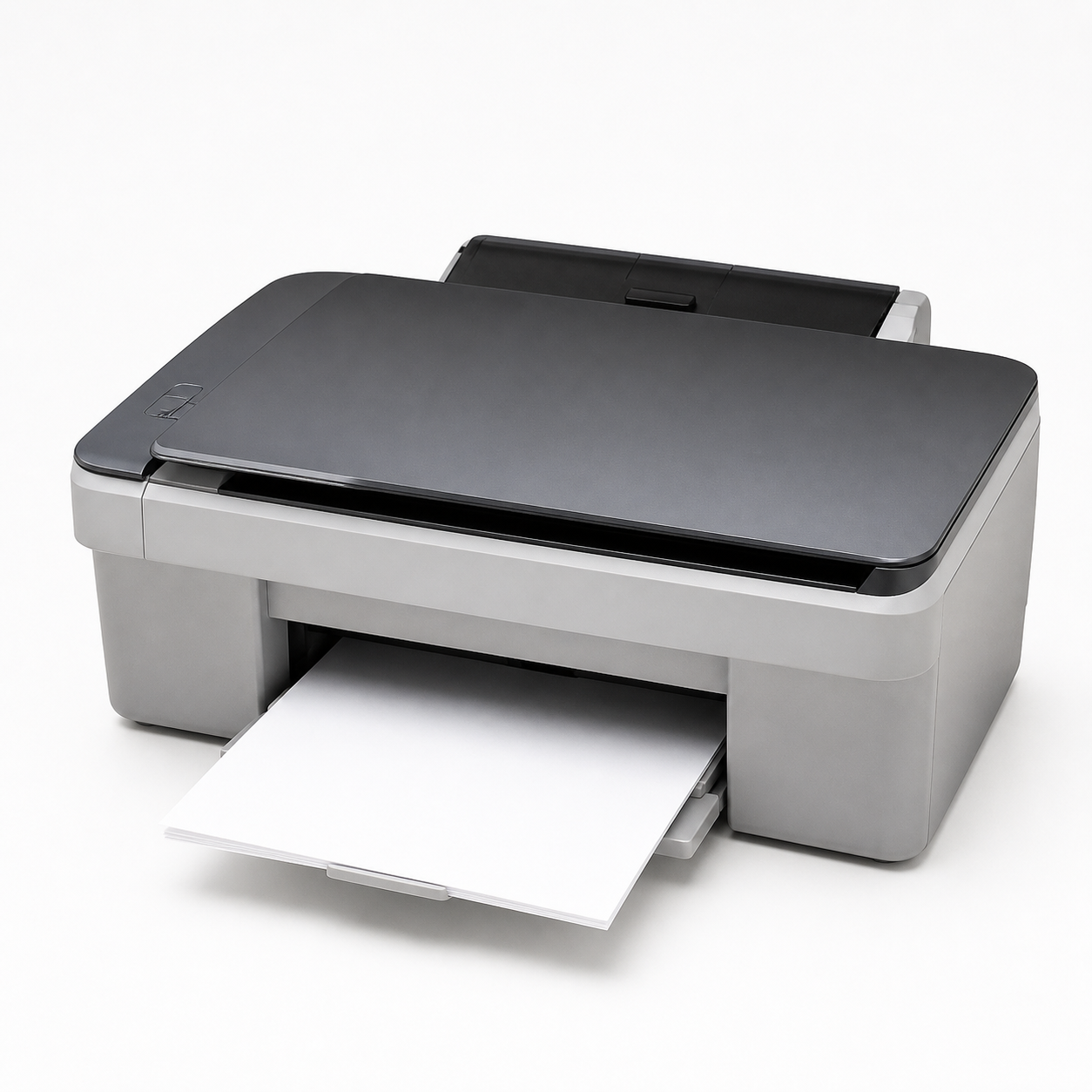
対応カートリッジ一覧
PX-A550 で使用できるインクカートリッジは 4 種類です。型番と色は下表のとおりです。
| 型番 | 色 | メーカー |
|---|---|---|
| ICBK31 | ブラック | EPSON |
| ICC31 | シアン | EPSON |
| ICM31 | マゼンタ | EPSON |
| ICY31 | イエロー | EPSON |
同じカートリッジを使う他機種
当サイトに解説ページがある機種です。ICBK31 は PX-V500、PX-V600 ほかと共通です。
上記の対応表は、当サイトが2005〜2008年に調査して公開していた内容を再掲したものです。現在の販売状況や最新の対応型番は、公式サポートおよび販売ページでご確認ください。
交換手順
PX-A550はスキャナ機能を備えた複合機で、ブラック・シアン・マゼンタ・イエローの4色(型番IC*31)を個別のスロットに1本ずつ収める方式を採用しています。パソコンのメッセージ、専用ユーティリティ、本体の【インク】ボタンという3通りの手段で交換に取りかかれます。
- 交換方法を選ぶ
通常はパソコン画面のメッセージから対処方法ボタンをクリックする方法が簡単です。インクが十分残っている場合はこの画面が出ないため、他の方法を使います。
- ユーティリティから交換する場合
プリンタドライバの設定画面を開き、ユーティリティタブから【インクカートリッジ交換】ボタンをクリックすると、画面の指示に沿って進められます。
- ボタン操作で交換する場合
プリンタの電源をオンにし、【インク】ボタンを押します。プリントヘッドが動いて電源ランプが点滅します。
- スキャナユニットを開ける
スキャナユニットを開けて内部にアクセスします。
- 対象のカートリッジを交換する
交換が必要な色のカートリッジを取り出し、新しいものと入れ替えます。
- スキャナユニットを閉じる
スキャナユニットをしっかり閉じます。開いたままだと正常に動作しません。
4色のうち一色でも尽きると、この複合機は印刷を続けられません。黒のみの文書印刷であっても、カラー側が空であれば同じく動作が止まります。パソコンの画面からインク残量をいつでも確認できるため、印刷前にチェックしておくと突然の作業中断を避けられます。 スキャナ機能はインクの有無に左右されないため、印刷だけ止まってもコピーや取り込み作業は続けられます。 家庭で頻繁に使う場合は、あらかじめ全色分の予備を用意しておくと交換のたびに買いに行く手間が省けます。
本ページの手順は、EPSON公式マニュアル(PX-A550電子マニュアル)の156〜160ページに記載された内容を基に、当サイトが独自に整理したものです。
スポンサーリンク
交換後に確認すること
- 残量表示が認識されていること。
- テスト印刷でかすれや色抜けがないこと。
公式情報
- 参照した公式資料
- 公式マニュアルPDF
NPD0911_00W_PRINT.PDF(PDFビューアの159ページ目にインク交換の記載)
仕様・対応インク・交換方法は公式情報で更新される場合があります。最新情報はページ上部の「公式マニュアルPDF」からご確認ください。