EPSON / エプソン
PX-G900インク交換ガイド
PX-G900のインク交換を、交換前の確認から交換後の確認まで機種情報に沿って案内します。
まず確認すること
- 対象機種
- PX-G900
- 対応インク
- IC8CL33 / ICBK33 / ICBL33 / ICC33 / ICGL33 / ICM33 / ICMB33 / ICR33 / ICY33
- 購入先
- Amazonの商品ページで確認
購入前に本体の型番とインクパッケージを照合してください。
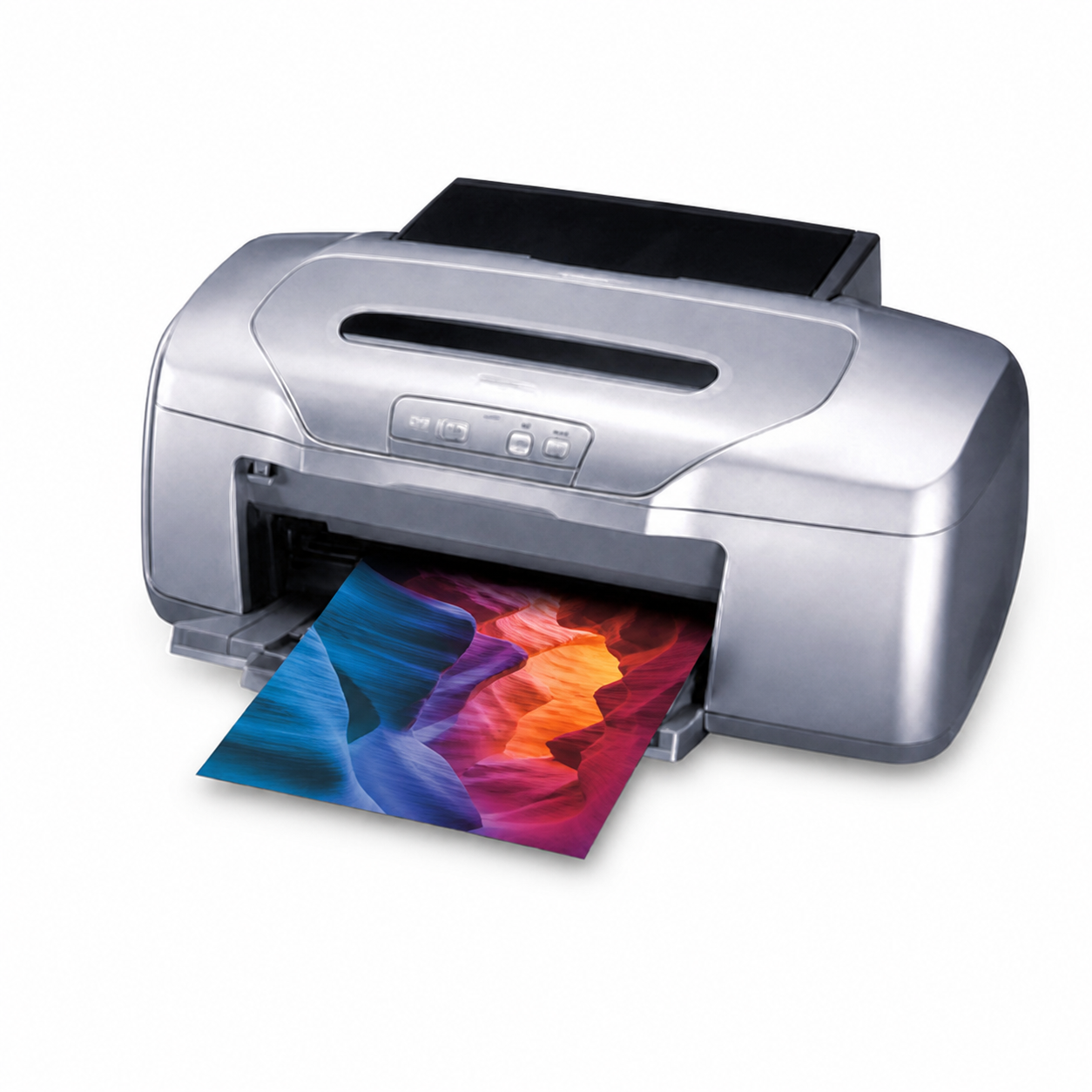
対応インク
対応インク(IC8CL33 / ICBK33 / ICBL33 / ICC33 / ICGL33 / ICM33 / ICMB33 / ICR33 / ICY33)
価格・在庫・対応機種は販売ページでご確認ください。
Amazonで対応インクを確認する対応カートリッジ一覧
PX-G900 で使用できるインクカートリッジは 9 種類です。型番と色は下表のとおりです。
| 型番 | 色 | メーカー |
|---|---|---|
| IC8CL33 | 8色パック(フォトブラック・マットブラック・シアン・マゼンタ・イエロー・レッド・ブルー・グロスオプティマイザ) | EPSON |
| ICBK33 | フォトブラック | EPSON |
| ICBL33 | ブルー | EPSON |
| ICC33 | シアン | EPSON |
| ICGL33 | グロスオプティマイザ | EPSON |
| ICM33 | マゼンタ | EPSON |
| ICMB33 | マットブラック | EPSON |
| ICR33 | レッド | EPSON |
| ICY33 | イエロー | EPSON |
同じカートリッジを使う他機種
当サイトに解説ページがある機種です。IC8CL33 は PX-G5000、PX-G920 ほかと共通です。
上記の対応表は、当サイトが2005〜2008年に調査して公開していた内容を再掲したものです。現在の販売状況や最新の対応型番は、公式サポートおよび販売ページでご確認ください。
交換手順
PX-G900は写真専門店の仕上がりを目指した顔料インクプリンタで、色再現のためにイエロー・マゼンタ・シアンに加えマットブラックとフォトブラックの2種類の黒、さらにレッド・ブルー・グロスオプティマイザを合わせた8本のカートリッジを個別に使い分けます。
- 電源を入れ【インク】ボタンで呼び出す
電源投入後に【インク】ボタンを1回押すと、ヘッドが動作を始め電源ランプが点滅状態になります。
- カバーを開けて空の位置を探す
プリンタカバーを開け、ヘッドが<>の印の手前で止まっている箇所を見て、切れている色を特定します。
- 同じボタンをもう一押しする
【インク】ボタンを再度押すことで、ヘッドが本来の交換用ポジションまで進みます。
- 新品を開ける前に上下に振る
顔料成分が沈みやすいので、袋のまま4~5回振ってから開封します。開封後には振らないよう気を付けます。
- 内側のカバーからフック式カートリッジを外す
小さなカートリッジカバーを開き、フック部分をつまんで空のカートリッジを引き抜きます。
- 向きを合わせて奥まで押し込む
新品を正しい向きで差し込み、◎の刻印がある部分を押してロックさせます。
- 両方のカバーを戻して仕上げる
内側・外側の順にカバーを閉じ、最後に【インク】ボタンを押すと充てん動作に移ります。
充てんに要する時間はおよそ90秒で、電源ランプの点滅から点灯に変わった時点で完了とみなせます。点滅中の電源オフは厳禁で、途中で切ると充てん量が足りずに印刷不良を招きます。マットブラックとフォトブラックの取り違えに注意しながら、8色すべてが装着済みであることを確かめてから印刷に戻ってください。
本ページの手順は、EPSON公式マニュアル(PX-G900 プリンタ操作ガイド NPD0264)の244〜249ページに記載された内容を基に、当サイトが独自に整理したものです。
スポンサーリンク
交換後に確認すること
- 残量表示が認識されていること。
- テスト印刷でかすれや色抜けがないこと。
公式情報
- 参照した公式資料
- 公式マニュアルPDF
NPD0264_02W.PDF(PDFビューアの245ページ目にインク交換の記載)
仕様・対応インク・交換方法は公式情報で更新される場合があります。最新情報はページ上部の「公式マニュアルPDF」からご確認ください。