Canon / キヤノン
TS203インク交換ガイド
交換前の確認から、操作パネルでの交換開始、交換後の確認までを簡潔に案内します。
まず確認すること
- 対象機種
- TS203
- 対応インク
- 純正インクカートリッジ 4 種類(BC-346/BC-346XL/BC-345 ほか)。対応カートリッジ一覧を参照してください。
本体またはパソコン画面に交換のメッセージが表示されたら、新しいインクカートリッジを準備してください。色違い・型番違いを避けるため、購入前に本体の型番とパッケージ記載の対応機種を必ず照合します。

対応インク
【Amazon.co.jp限定】ジット キヤノン(Epson) KAM-6CL-L(増量) 対応 6色セット リサイクルインク 日本製JIT-NEKAML6P
価格・在庫・対応機種はAmazonの商品ページでご確認ください。
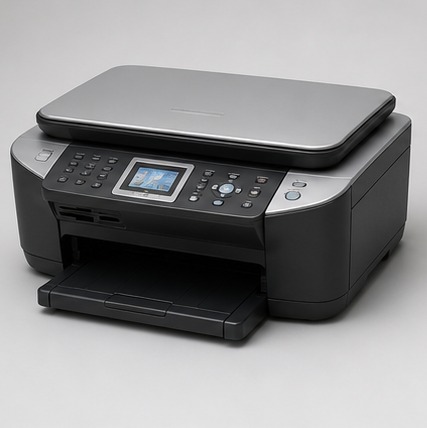
対応カートリッジ一覧
TS203 に対応する純正インクカートリッジは 4 種類です。型番と色は下表のとおりです。
| 型番 | 色・仕様 | メーカー |
|---|---|---|
| BC-346 | 3色カラー | Canon |
| BC-346XL | 3色カラー(大容量) | Canon |
| BC-345 | ブラック | Canon |
| BC-345XL | ブラック(大容量) | Canon |
上記の型番・色は キヤノン公式の消耗品ページ(2026-08-24 取得)に掲載されている純正品の情報です。販売状況・価格は公式および各販売ページでご確認ください。
交換手順
TS203はColor・Blackの2本1組のFINEカートリッジを使うプリンターです。カバーを開くとFINEカートリッジホルダーが交換位置に移動します。
- 電源を確認してカバーを開くプリンターの電源が入っていることを確認し、カバーを開きます。FINEカートリッジホルダーが交換位置に移動します。
- ホルダーが止まるまで待つホルダーが動いている間は手で止めたり無理に動かしたりせず、動きが止まるまで待ちます。
- インクの切れたカートリッジを外すインクがなくなったFINEカートリッジを「カチッ」という音がするまで下げ、そのまま取り出します。
- 保護テープをはがす新しいFINEカートリッジを容器から取り出し、保護テープをはがします。金色の端子やノズル部分には触れません。
- 傾けてホルダーに押し込むFINEカートリッジを少し傾けた状態でホルダーの奥まで押しこみ、「カチッ」と音がするまで押し上げます。Colorは左側、Blackは右側のホルダーに取り付けます。
- 両方をセットしてカバーを閉じるColorとBlackの両方をセットしたことを確認し、カバーを閉じます。片方だけでは印刷できません。
カバーを閉じたあとにエラーランプが点滅していなければ交換完了です。次回の印刷時に自動的にプリントヘッドの位置調整とクリーニングが行われるため、終了するまで他の操作はしないでください。
本ページの手順は、キヤノン公式取扱説明書(TS203_GSQB_JP_V3.pdf)の21〜22ページに記載された内容を基に、当サイトが独自に整理したものです。
スポンサーリンク
交換後に確認すること
- 画面にエラーが表示されず、各色の残量が認識されていること。
- 印刷にスジや色ムラがある場合は、プリンターのお手入れ機能からノズルチェックを行うこと。
- メンテナンスボックス交換の表示は、インク交換とは別の消耗品案内であること。
公式情報
本ページは公式サポート情報を基に、操作の要点を独自に整理したものです。画面表示や製品仕様は更新される場合があるため、作業前に公式情報もご確認ください。
- 参照した公式資料
- 公式マニュアルPDF
TS203_GSQB_JP_V3.pdf(PDFビューアの21ページ目にインクカートリッジ交換の記載)
キヤノン純正品を確認できなかったため、互換品を掲載しています。購入前に対応機種・型番・販売元をご確認ください。