Canon / キヤノン
TS3730インク交換ガイド
交換前の確認から、操作パネルでの交換開始、交換後の確認までを簡潔に案内します。
まず確認すること
- 対象機種
- TS3730
- 対応インク
- 純正インクカートリッジ 4 種類(BC-366/BC-366XL/BC-365 ほか)。対応カートリッジ一覧を参照してください。
本体またはパソコン画面に交換のメッセージが表示されたら、新しいインクカートリッジを準備してください。色違い・型番違いを避けるため、購入前に本体の型番とパッケージ記載の対応機種を必ず照合します。

対応インク
【Amazon.co.jp限定】ジット キヤノン(Epson) KAM-6CL-L(増量) 対応 6色セット リサイクルインク 日本製JIT-NEKAML6P
価格・在庫・対応機種はAmazonの商品ページでご確認ください。
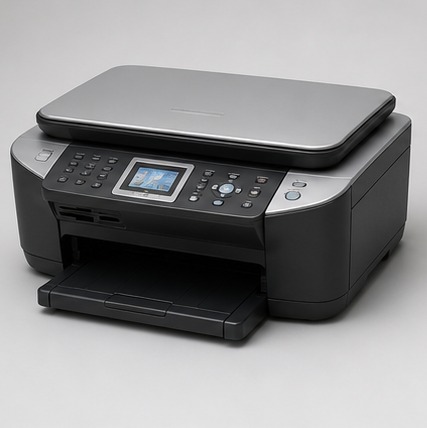
対応カートリッジ一覧
TS3730 に対応する純正インクカートリッジは 4 種類です。型番と色は下表のとおりです。
| 型番 | 色・仕様 | メーカー |
|---|---|---|
| BC-366 | 3色カラー | Canon |
| BC-366XL | 3色カラー(大容量) | Canon |
| BC-365 | ブラック | Canon |
| BC-365XL | ブラック(大容量) | Canon |
上記の型番・色は キヤノン公式の消耗品ページ(2026-08-24 取得)に掲載されている純正品の情報です。販売状況・価格は公式および各販売ページでご確認ください。
交換手順
TS3730はColor・Blackの2本1組のFINEカートリッジを、インクカートリッジ固定レバーで固定するプリンターです。カバーを開くとホルダーが交換位置に移動します。
- 電源を確認してカバーを開くプリンターの電源が入っていることを確認し、排紙トレイと補助トレイを収納してからカバーを開きます。FINEカートリッジホルダーが交換位置に移動します。
- 固定レバーを下げて取り外す交換したい色のインクカートリッジ固定レバーを「カチッ」という音がするまで下げ、FINEカートリッジを取り出します。
- 保護テープをはがす新しいFINEカートリッジをパッケージから取り出し、保護テープをゆっくり取り外します。金色の端子部分には触れません。
- まっすぐ差し込む新しいFINEカートリッジをホルダーの奥に突き当たるまでまっすぐ差し込みます。ぶつけないよう注意します。
- 固定レバーを上げて固定するインクカートリッジ固定レバーを「カチッ」という音がするまで上げて固定します。
- カバーを閉じて位置調整するカバーを閉じます。次に、プリントヘッド位置の調整を行うと印刷結果が安定します。
カバーを閉じたあとに液晶モニターにエラーコードが表示されていなければ交換完了です。片方のFINEカートリッジがインク切れのときは、Windowsであれば残っているほうだけで一時的に印刷を続けることもできます。
本ページの手順は、キヤノン公式取扱説明書(TS3730_GSQB_JP_V2.pdf)の22ページに記載された内容を基に、当サイトが独自に整理したものです。
スポンサーリンク
交換後に確認すること
- 画面にエラーが表示されず、各色の残量が認識されていること。
- 印刷にスジや色ムラがある場合は、プリンターのお手入れ機能からノズルチェックを行うこと。
- メンテナンスボックス交換の表示は、インク交換とは別の消耗品案内であること。
公式情報
本ページは公式サポート情報を基に、操作の要点を独自に整理したものです。画面表示や製品仕様は更新される場合があるため、作業前に公式情報もご確認ください。
- 参照した公式資料
- 公式マニュアルPDF
TS3730_GSQB_JP_V2.pdf(PDFビューアの22ページ目にインクカートリッジ交換の記載)
キヤノン純正品を確認できなかったため、互換品を掲載しています。購入前に対応機種・型番・販売元をご確認ください。