Canon / キヤノン
GX1030インク交換ガイド
交換前の確認から、操作パネルでの交換開始、交換後の確認までを簡潔に案内します。
まず確認すること
- 対象機種
- GX1030
- 発売時期
- 発売時期は公式製品情報をご確認ください
- 対応インク
- 型番ごとに異なるため公式サポートで確認してください
本体またはパソコン画面に交換のメッセージが表示されたら、新しいインクカートリッジを準備してください。色違い・型番違いを避けるため、購入前に本体の型番とパッケージ記載の対応機種を必ず照合します。

対応インク
【Amazon.co.jp限定】ジット キヤノン(Epson) KAM-6CL-L(増量) 対応 6色セット リサイクルインク 日本製JIT-NEKAML6P
価格・在庫・対応機種はAmazonの商品ページでご確認ください。
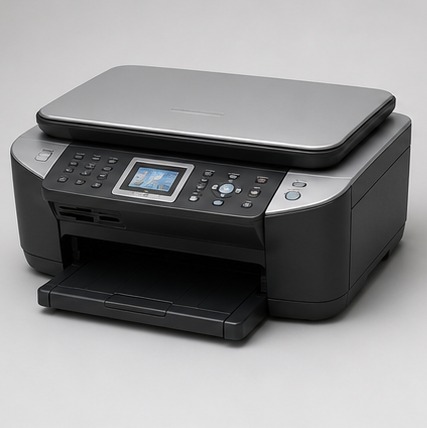
交換手順
- 交換メニューを開きます。ホーム画面から「プリンターのお手入れ」を開き、「インクカートリッジ交換」を選びます。画面の案内に従って交換を開始します。
- カートリッジカバーを開けます。プリンターが停止してからカバーを開け、交換対象のカートリッジを確認します。動作中の部品には触れないでください。
- 新しいカートリッジをセットします。新しい製品を袋から取り出し、指定位置にまっすぐ差し込みます。取り付け後は、画面で色と装着状態を確認します。
- カバーを閉じて完了を待ちます。画面の指示に従ってカバーを閉じます。プリンターが準備動作を終えるまで電源を切らず、そのまま待ちます。
スポンサーリンク
交換後に確認すること
- 画面にエラーが表示されず、各色の残量が認識されていること。
- 印刷にスジや色ムラがある場合は、プリンターのお手入れ機能からノズルチェックを行うこと。
- メンテナンスボックス交換の表示は、インク交換とは別の消耗品案内であること。
公式情報
本ページは公式サポート情報を基に、操作の要点を独自に整理したものです。画面表示や製品仕様は更新される場合があるため、作業前に公式情報もご確認ください。
- 参照した公式資料
- 公式マニュアルPDF
GX1000ser_OnlineManual_Win_Mac_JP_V04.pdf(PDFビューアの377ページ目にインクカートリッジ交換の記載)