EPSON / エプソン
PX-G900インク交換ガイド
PX-G900のインク交換を、交換前の確認から交換後の確認まで機種情報に沿って案内します。
まず確認すること
- 対象機種
- PX-G900
- 対応インク
- IC8CL33 / ICBK33 / ICBL33 / ICC33 / ICGL33 / ICM33 / ICMB33 / ICR33 / ICY33
- 購入先
- Amazonの商品ページで確認
購入前に本体の型番とインクパッケージを照合してください。
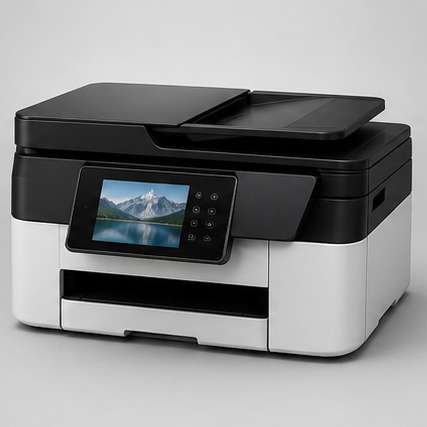
対応インク
対応インク(IC8CL33 / ICBK33 / ICBL33 / ICC33 / ICGL33 / ICM33 / ICMB33 / ICR33 / ICY33)
価格・在庫・対応機種は販売ページでご確認ください。
Amazonで対応インクを確認する対応カートリッジ一覧
PX-G900 で使用できるインクカートリッジは 9 種類です。型番と色は下表のとおりです。
| 型番 | 色 | メーカー |
|---|---|---|
| IC8CL33 | 8色パック(フォトブラック・マットブラック・シアン・マゼンタ・イエロー・レッド・ブルー・グロスオプティマイザ) | EPSON |
| ICBK33 | フォトブラック | EPSON |
| ICBL33 | ブルー | EPSON |
| ICC33 | シアン | EPSON |
| ICGL33 | グロスオプティマイザ | EPSON |
| ICM33 | マゼンタ | EPSON |
| ICMB33 | マットブラック | EPSON |
| ICR33 | レッド | EPSON |
| ICY33 | イエロー | EPSON |
同じカートリッジを使う他機種
当サイトに解説ページがある機種です。IC8CL33 は PX-G5000、PX-G920 ほかと共通です。
上記の対応表は、当サイトが2005〜2008年に調査して公開していた内容を再掲したものです。現在の販売状況や最新の対応型番は、公式サポートおよび販売ページでご確認ください。
交換手順
- 交換メニューを開きます。
本体またはドライバーのインク交換を選択します。
- カバーを開けます。
プリンターが停止してから作業します。
- 新しいカートリッジをセットします。
色と向きを合わせて奥まで差し込みます。
- カバーを閉じて完了を待ちます。
残量表示が更新されるまで待ちます。
スポンサーリンク
交換後に確認すること
- 残量表示が認識されていること。
- テスト印刷でかすれや色抜けがないこと。
公式情報
- 参照した公式資料
- 公式マニュアルPDF
NPD0264_02W.PDF(PDFビューアの245ページ目にインク交換の記載)
仕様・対応インク・交換方法は公式情報で更新される場合があります。最新情報はページ上部の「公式マニュアルPDF」からご確認ください。