HP / ヒューレット・パッカード
Deskjet 1125Cインク交換ガイド
Deskjet 1125Cのインク交換を、交換前の確認から交換後の確認まで機種情報に沿って案内します。
まず確認すること
- 対象機種
- Deskjet 1125C
- 対応インク
- HP23 / HP45
- 購入先
- Amazonの商品ページで確認
購入前に本体の型番とインクパッケージを照合してください。
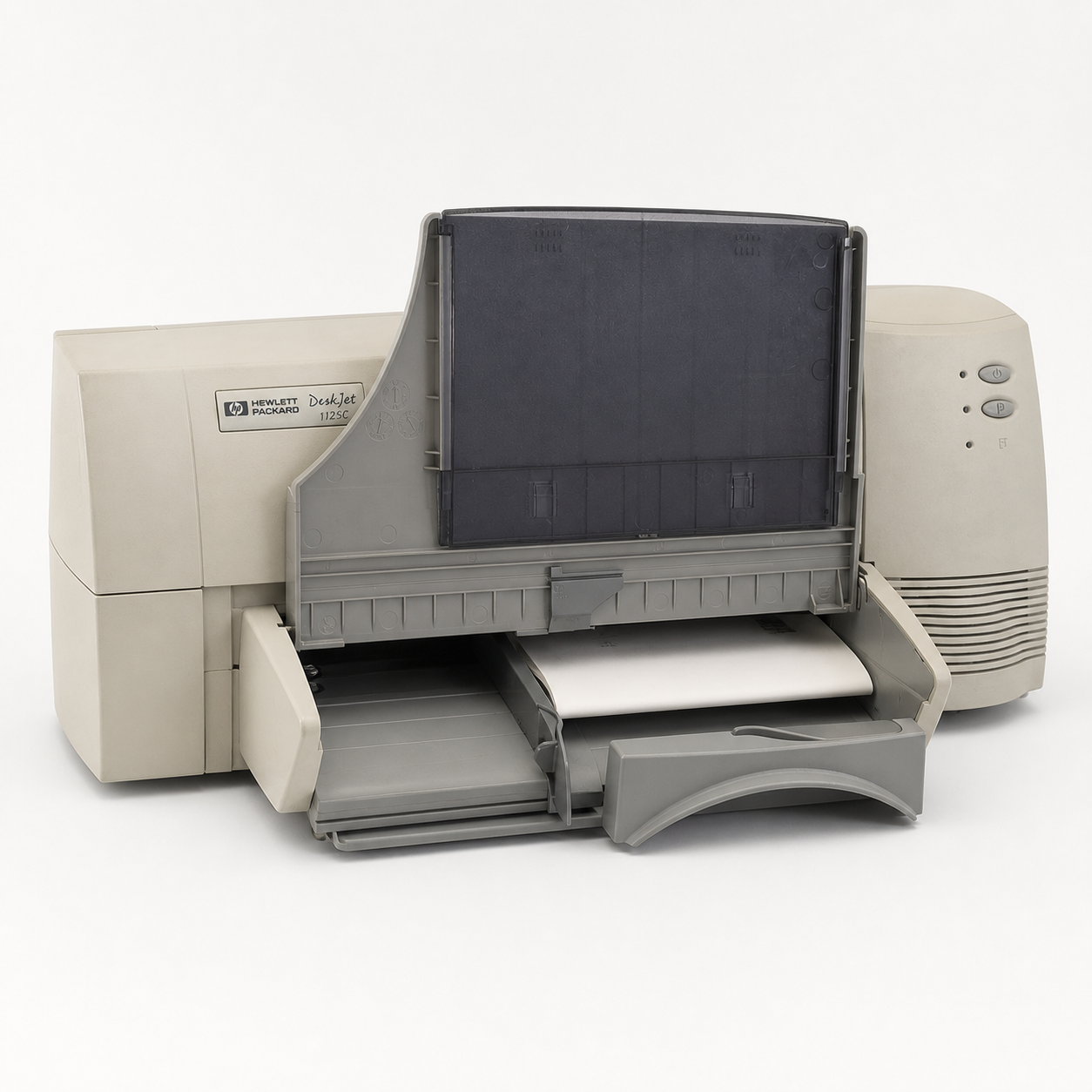
対応カートリッジ一覧
Deskjet 1125C で使用できるインクカートリッジは 2 種類です。型番と色は下表のとおりです。
| 型番 | 色 | メーカー |
|---|---|---|
| HP23 | カラー | HP |
| HP45 | ブラック | HP |
同じカートリッジを使う他機種
当サイトに解説ページがある機種です。HP23 は Deskjet 1120C、Deskjet 895Cxi ほかと共通です。
- Deskjet 1120C
- Deskjet 895Cxi
- Deskjet 815C-sw
- Deskjet 815C
- Deskjet 720C
- Deskjet 710C
- Deskjet 1220C
- Deskjet 990C
- Deskjet 990Cxi
- Deskjet 970Cxi
- Deskjet 957C-ap
- Deskjet 957C
- ほか 3 機種
上記の対応表は、当サイトが2005〜2008年に調査して公開していた内容を再掲したものです。現在の販売状況や最新の対応型番は、公式サポートおよび販売ページでご確認ください。
交換手順
Deskjet_1125Cは、黒とカラーの2本の印刷カートリッジを本体上部のホルダーに装着するプリンターです。電源を入れてカバーを開けると、ホルダーが中央へ移動し、カートリッジを差し込める状態になります。
- 電源を入れてカバーを開ける
本体の電源スイッチを押してから上部カバーを開くと、カートリッジホルダーが中央へ移動します。
- ラッチを持ち上げる
カートリッジホルダーのラッチを持ち上げ、カートリッジを差し込める状態にします。
- カラーカートリッジを左側に取り付ける
カラーカートリッジをパッケージから取り出してインクの穴に触れないよう保護テープをはがし、左側のホルダーにしっかり押し込みます。
- ラッチを下げてカラー側を固定する
カラーカートリッジを固定するため、ラッチを下ろしてしっかり閉じます。
- 黒カートリッジを右側に取り付ける
同じ手順で黒カートリッジの保護テープをはがし、右側のホルダーに押し込んでラッチを閉じます。
- 取り付け不良がないか確かめる
カートリッジが正しく取り付けられていないと、プリンターは動作しません。左右の位置と向きをもう一度確認してください。
- 上部カバーを閉じる
上部カバーを閉じ、カートリッジホルダーが正しく収まったことを確認します。
取り付け後にプリンターが動作しない場合は、上部カバーが完全に閉じていない、またはカートリッジが正しく取り付けられていないことが原因の場合があります。カラーが左、黒が右という位置を再確認してください。初回セットアップ時はソフトウェアのインストールも必要になるため、付属のCDまたはダウンロード版を用意しておいてください。取り付け作業自体はドライバーなどの工具を使わずに手で行え、力を入れすぎないよう注意します。焦らず一つずつ確認しながら丁寧に進めれば、初めてでも迷わず作業できます。
本ページの手順は、HP公式マニュアル(DeskJet 1125C クイックスタートガイド)の19〜20ページに記載された内容を基に、当サイトが独自に整理したものです。
スポンサーリンク
交換後に確認すること
- 残量表示が認識されていること。
- テスト印刷でかすれや色抜けがないこと。
公式情報
- 参照した公式資料
- 公式マニュアルPDF
bpd08206.pdf(PDFビューアの20ページ目にインク交換の記載)
仕様・対応インク・交換方法は公式情報で更新される場合があります。最新情報はページ上部の「公式マニュアルPDF」からご確認ください。