HP / ヒューレット・パッカード
Deskjet 815C-swインク交換ガイド
Deskjet 815C-swのインク交換を、交換前の確認から交換後の確認まで機種情報に沿って案内します。
まず確認すること
- 対象機種
- Deskjet 815C-sw
- 対応インク
- HP23 / HP45
- 購入先
- Amazonの商品ページで確認
購入前に本体の型番とインクパッケージを照合してください。
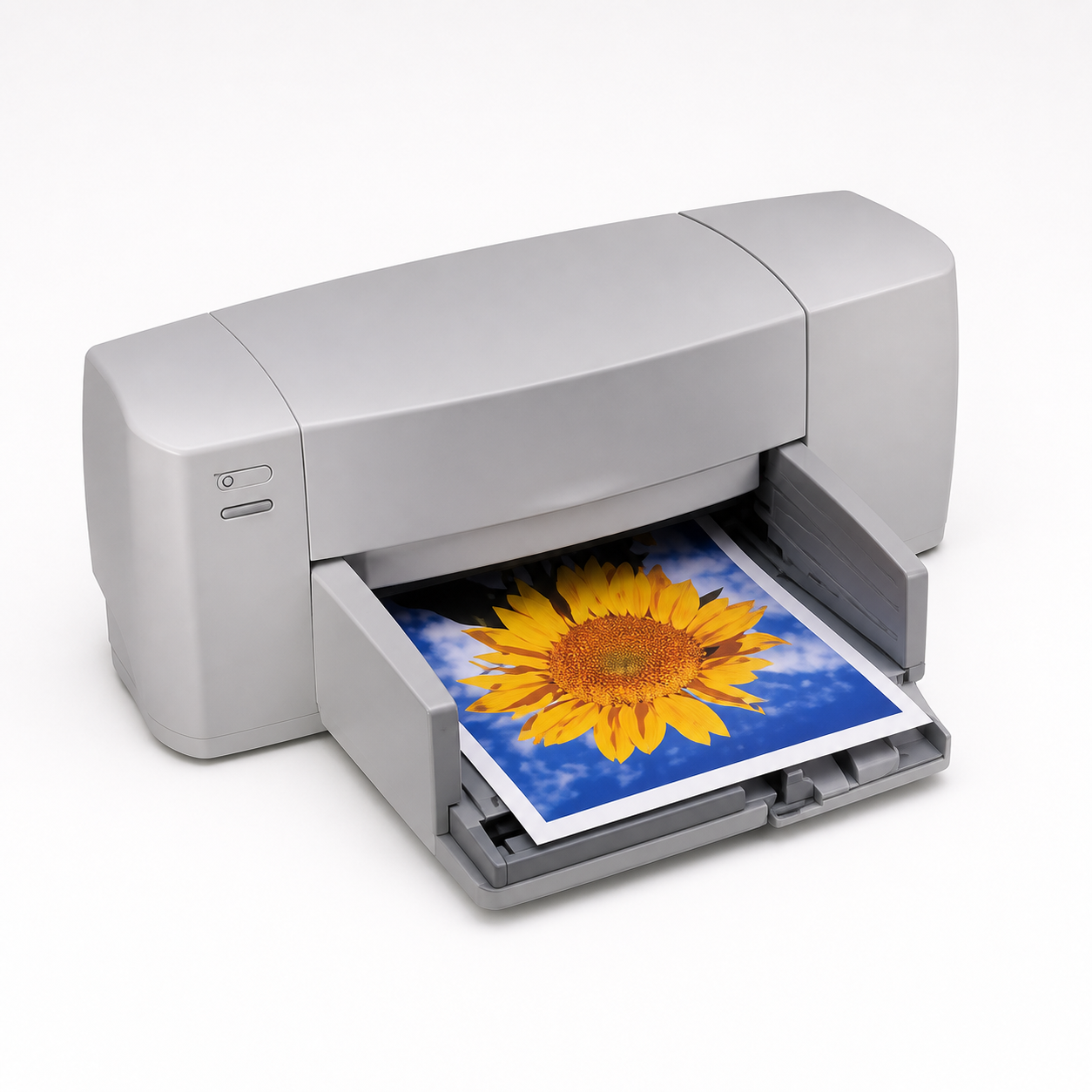
対応カートリッジ一覧
Deskjet 815C-sw で使用できるインクカートリッジは 2 種類です。型番と色は下表のとおりです。
| 型番 | 色 | メーカー |
|---|---|---|
| HP23 | カラー | HP |
| HP45 | ブラック | HP |
同じカートリッジを使う他機種
当サイトに解説ページがある機種です。HP23 は Deskjet 1125C、Deskjet 1120C ほかと共通です。
- Deskjet 1125C
- Deskjet 1120C
- Deskjet 895Cxi
- Deskjet 815C
- Deskjet 720C
- Deskjet 710C
- Deskjet 1220C
- Deskjet 990C
- Deskjet 990Cxi
- Deskjet 970Cxi
- Deskjet 957C-ap
- Deskjet 957C
- ほか 3 機種
上記の対応表は、当サイトが2005〜2008年に調査して公開していた内容を再掲したものです。現在の販売状況や最新の対応型番は、公式サポートおよび販売ページでご確認ください。
交換手順
Deskjet_815C-swはDeskjet_815Cと同じ本体設計のモデルで、黒(HP Serie 51645)とトリカラー(Serie C1823)の2本のカートリッジを使用します。上部カバーを開けるとカートリッジホルダーが自動で中央へ移動し、ランプの点滅で交換のタイミングを知らせます。
- 上部カバーを開ける
電源を入れたまま上部カバーを開くと、カートリッジホルダーが自動的に中央へ移動し、ランプが点滅します。
- フックを持ち上げる
交換したいカートリッジの上のフックを持ち上げ、取り外せる状態にします。
- 古いカートリッジを引き上げる
カートリッジをホルダーからまっすぐ引き上げて取り外し、廃棄します。
- 保護テープを取り除く
新しいカートリッジのパッケージを開け、テープを慎重にはがします。インクの噴出口や電気接点には触れないでください。
- 空のホルダーへ差し込む
カートリッジをホルダーへまっすぐ下向きに押し込みます。
- フックを閉じて固定する
フックを閉じます。カチッという音がすれば正しく固定されています。
- 上部カバーを閉じる
上部カバーを閉じると、ホルダーが右側のホームポジションへしっかり戻る音が聞こえます。
黒とトリカラーの両方がそろわないと印刷は始まりません。新しいカートリッジがすぐに用意できない場合は、空のカートリッジをホルダーに残したままにしておいてください。保管は密封パッケージのまま室温16〜27度を目安にします。交換後は必ず試し印刷をして、色味や線のかすれ、にじみがないかを一通り確認すると安心です。
Deskjet_815C-swはDeskjet_815C/895Cxiなどと共通の公式マニュアル(HP DeskJetシリーズ ユーザーズガイド54〜57ページ)が提供されています。本ページはそのシリーズ共通の記載を基に、黒(Serie 51645)+トリカラー(Serie C1823)の構成に合わせて整理しています。
スポンサーリンク
交換後に確認すること
- 残量表示が認識されていること。
- テスト印刷でかすれや色抜けがないこと。
公式情報
- 参照した公式資料
- 公式マニュアルPDF
bpd06834.pdf(PDFビューアの56ページ目にインク交換の記載)
仕様・対応インク・交換方法は公式情報で更新される場合があります。最新情報はページ上部の「公式マニュアルPDF」からご確認ください。