Canon / キヤノン
PIXUS 320iインク交換ガイド
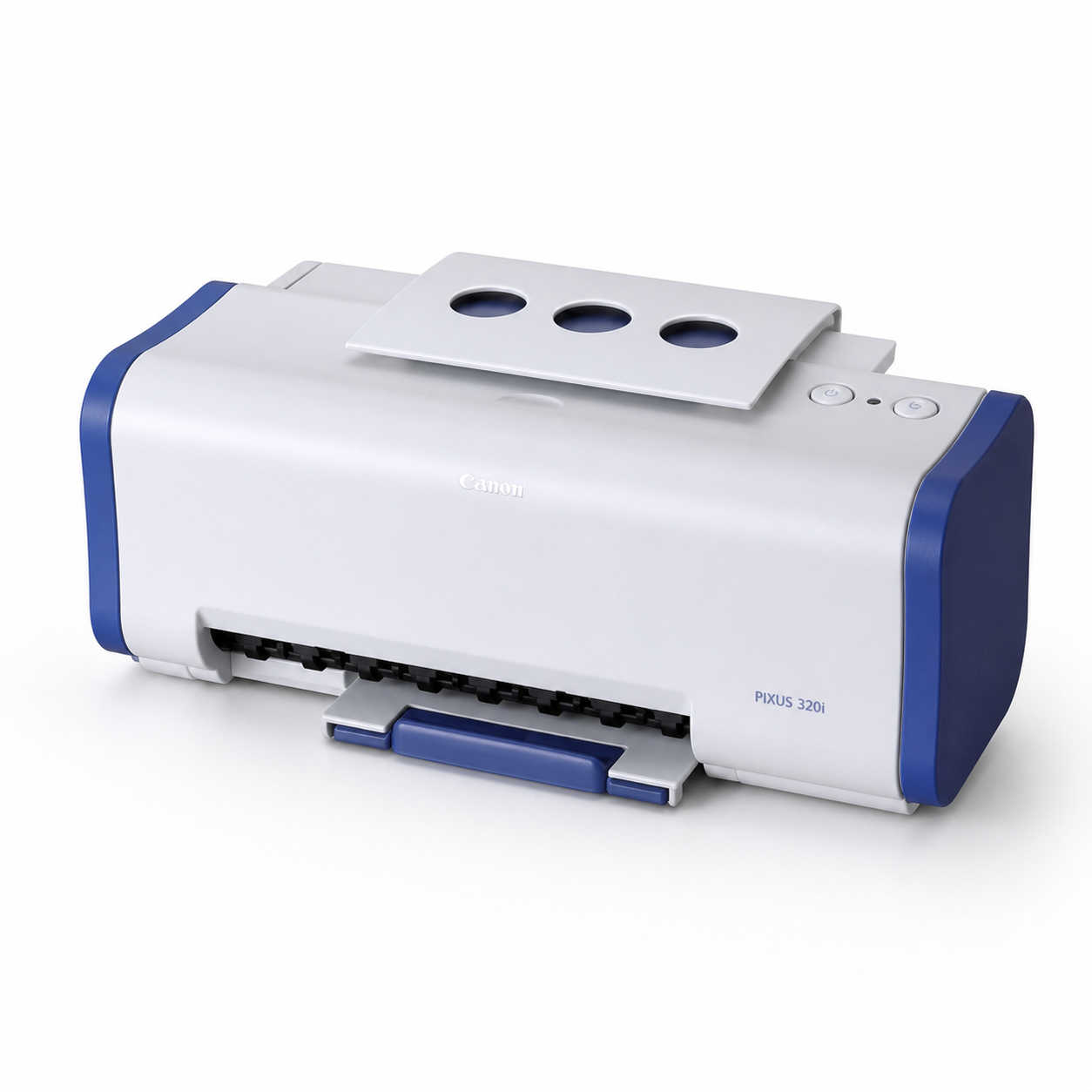
PIXUS 320iのインク交換を、交換前の確認から交換後の確認まで機種情報に沿って案内します。
まず確認すること
- 対象機種
- PIXUS 320i
- 対応インク
- BCI-24BK / BCI-24BK2P / BCI-24CLR / BCI-24CLR2P
- 購入先
- Amazonの商品ページで確認
購入前に本体の型番とインクパッケージを照合してください。
対応インク
対応インク(BCI-24BK / BCI-24BK2P / BCI-24CLR / BCI-24CLR2P)
価格・在庫・対応機種は販売ページでご確認ください。
Amazonで対応インクを確認する公式サポートページは確認済みですが、メーカーが提供する機種固有のPDF直リンクは現在確認できていません。推測URLは掲載せず、公式サポートページから最新資料をご確認ください。
対応カートリッジ一覧
PIXUS 320i で使用できるインクカートリッジは 4 種類です。型番と色は下表のとおりです。
| 型番 | 色 | メーカー |
|---|---|---|
| BCI-24BK | ブラック | Canon |
| BCI-24BK2P | ブラック(2個入) | Canon |
| BCI-24CLR | カラー | Canon |
| BCI-24CLR2P | カラー(2個入) | Canon |
同じカートリッジを使う他機種
当サイトに解説ページがある機種です。BCI-24BK は BJ S330、BJ S300 ほかと共通です。
上記の対応表は、当サイトが2005〜2008年に調査して公開していた内容を再掲したものです。現在の販売状況や最新の対応型番は、公式サポートおよび販売ページでご確認ください。
交換手順
2本立てのインクタンク(BCI-24 Black/BCI-24 Color)を採用しているのがPIXUS 320iです。フロントカバーを開けるだけでキャリッジが自動的に交換位置へ動きます。本体質量は約2.4kgです。交換の際は、電源を入れたまま作業することが前提です。
- 交換位置に移動させる
電源が入った状態でフロントカバーを開けると、キャリッジ(プリントヘッド部)が中央付近の交換位置へ移動します。
- 古いタンクを取り外す
交換するインクタンクのロックを解除し、上に引き抜いて取り外します。プリントヘッドは取り外さないよう注意します。
- 保護キャップを外す
新しいインクタンクをパッケージから出し、オレンジの保護キャップを取り外してからすぐに取り付けます。
- 角度をつけて挿入する
インクタンクを少し斜めに傾けた状態でスロットに挿入します。
- カチッと音がするまで押す
タンクの上部を奥へ押し込み、はっきりと「カチッ」という音がするまで固定します。
- カバーを閉める
フロントカバーを閉じると、ヘッドが元の位置に戻り印刷可能な状態になります。
- 残量カウンタを合わせる
パソコン側のプリンタユーティリティで、今回交換した色(ブラックまたはカラー)にチェックを入れてカウンタをリセットします。
BCI-24方式のこの機種は、タンク交換後にインクカウンタのリセット操作が必要です。パソコンの画面で交換した色を選び、カウンタをリセットしてから印刷を再開してください。リセットをせずに使い続けると、インク残量の警告が実際の状態と合わなくなります。購入時に迷ったときは、このページに掲載しているインク型番の一覧をあわせて確認してください。長期間使わない場合も、プリントヘッドの乾燥を防ぐため、月に数回は電源を入れて簡単な印刷をしておくことをおすすめします。
本機の公式PDFマニュアルは現在配布されていないため、キヤノン公式サポートの機種仕様情報と、当サイトが公開している対応カートリッジ情報を基に、同型のBJ/PIXUSシリーズ(BCI-24方式)共通の交換手順として整理しています。
スポンサーリンク
交換後に確認すること
- 残量表示が認識されていること。
- テスト印刷でかすれや色抜けがないこと。
公式情報
仕様・対応インク・交換方法は公式情報で更新される場合があります。最新情報はページ上部の「公式サポート情報を開く」からご確認ください。