Canon / キヤノン
PIXUS iP1500インク交換ガイド
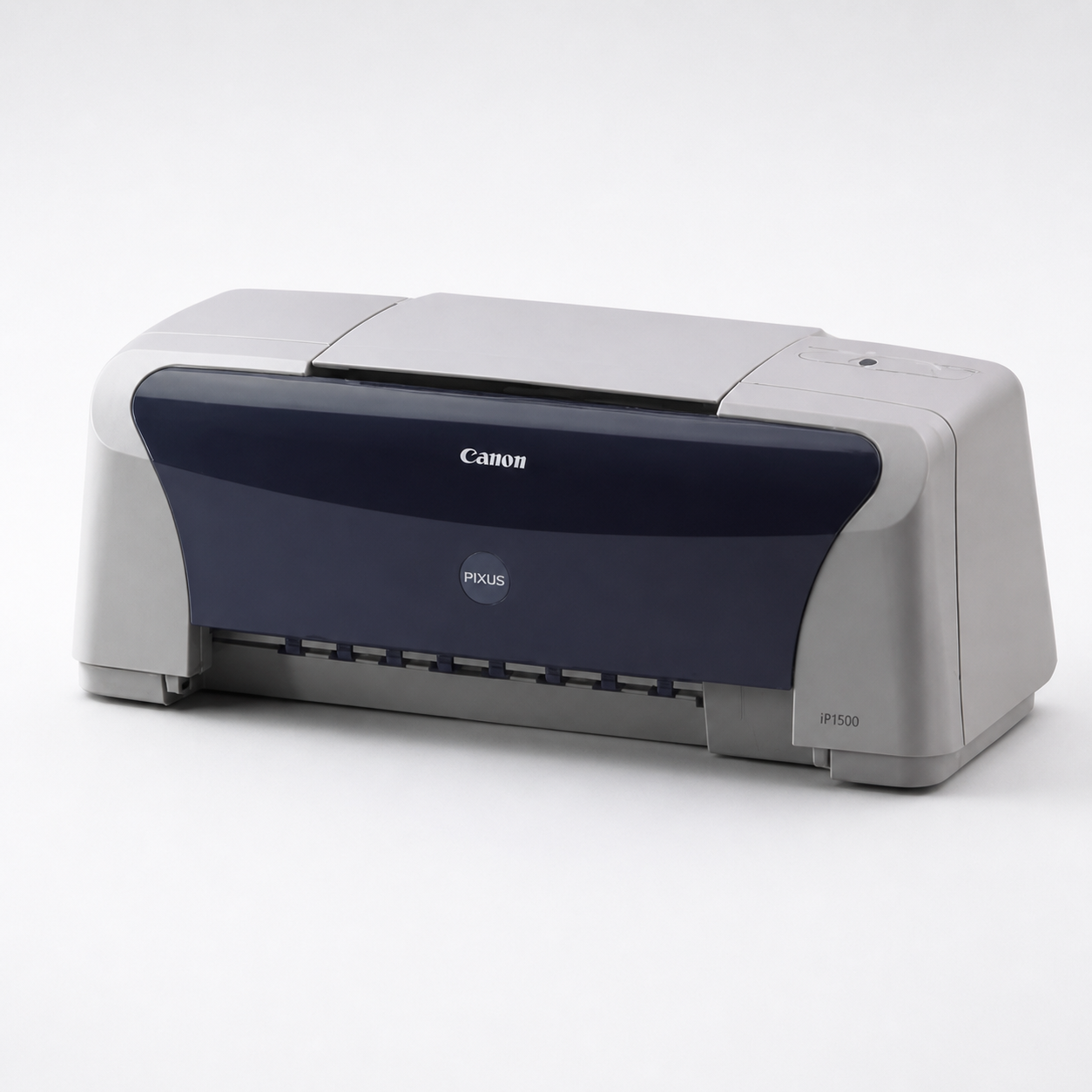
PIXUS iP1500のインク交換を、交換前の確認から交換後の確認まで機種情報に沿って案内します。
まず確認すること
- 対象機種
- PIXUS iP1500
- 対応インク
- BCI-24BK / BCI-24BK2P / BCI-24CLR / BCI-24CLR2P
- 購入先
- Amazonの商品ページで確認
購入前に本体の型番とインクパッケージを照合してください。
対応インク
対応インク(BCI-24BK / BCI-24BK2P / BCI-24CLR / BCI-24CLR2P)
価格・在庫・対応機種は販売ページでご確認ください。
Amazonで対応インクを確認する対応カートリッジ一覧
PIXUS iP1500 で使用できるインクカートリッジは 4 種類です。型番と色は下表のとおりです。
| 型番 | 色 | メーカー |
|---|---|---|
| BCI-24BK | ブラック | Canon |
| BCI-24BK2P | ブラック(2個入) | Canon |
| BCI-24CLR | カラー | Canon |
| BCI-24CLR2P | カラー(2個入) | Canon |
同じカートリッジを使う他機種
当サイトに解説ページがある機種です。BCI-24BK は PIXUS 320i、BJ S330 ほかと共通です。
上記の対応表は、当サイトが2005〜2008年に調査して公開していた内容を再掲したものです。現在の販売状況や最新の対応型番は、公式サポートおよび販売ページでご確認ください。
交換手順
インク切れになりやすいのはブラックかカラーかのどちらかですが、PIXUS iP1500ではBCI-24 BlackとBCI-24 Colorの2本のうち、切れた方だけを交換すれば済みます。作業前に、周囲にインクが付いても問題のない環境を整えておくと安心です。
- 交換位置に移動させる
電源が入った状態でフロントカバーを開けると、キャリッジ(プリントヘッド部)が中央付近の交換位置へ移動します。
- 古いタンクを取り外す
交換するインクタンクのロックを解除し、上に引き抜いて取り外します。プリントヘッドは取り外さないよう注意します。
- 保護キャップを外す
新しいインクタンクをパッケージから出し、オレンジの保護キャップを取り外してからすぐに取り付けます。
- 角度をつけて挿入する
インクタンクを少し斜めに傾けた状態でスロットに挿入します。
- カチッと音がするまで押す
タンクの上部を奥へ押し込み、はっきりと「カチッ」という音がするまで固定します。
- カバーを閉める
フロントカバーを閉じると、ヘッドが元の位置に戻り印刷可能な状態になります。
- 残量カウンタを合わせる
パソコン側のプリンタユーティリティで、今回交換した色(ブラックまたはカラー)にチェックを入れてカウンタをリセットします。
BCI-24方式のこの機種は、タンク交換後にインクカウンタのリセット操作が必要です。パソコンの画面で交換した色を選び、カウンタをリセットしてから印刷を再開してください。リセットをせずに使い続けると、インク残量の警告が実際の状態と合わなくなります。対応するカートリッジの型番は、このページのインク早見表でも確認できます。しばらく印刷しない期間があると、ノズルが乾いて目づまりしやすくなるため、定期的に印刷しておくと状態を保ちやすくなります。
本ページの手順は、キヤノン公式マニュアル(ip1500qsgj.pdf・40ページ)の記載を基に、当サイトが独自に整理したものです。
スポンサーリンク
交換後に確認すること
- 残量表示が認識されていること。
- テスト印刷でかすれや色抜けがないこと。
公式情報
- 参照した公式資料
- 公式マニュアルPDF
ip1500qsgj.pdf(PDFビューアの40ページ目にインク交換の記載)
仕様・対応インク・交換方法は公式情報で更新される場合があります。最新情報はページ上部の「公式マニュアルPDF」からご確認ください。