EPSON / エプソン
PM-740Cインク交換ガイド
PM-740Cのインク交換を、交換前の確認から交換後の確認まで機種情報に沿って案内します。
まず確認すること
- 対象機種
- PM-740C
- 対応インク
- IC1BK13 / IC1BK13W / IC5CL13 / IC5CL13W
- 購入先
- Amazonの商品ページで確認
購入前に本体の型番とインクパッケージを照合してください。
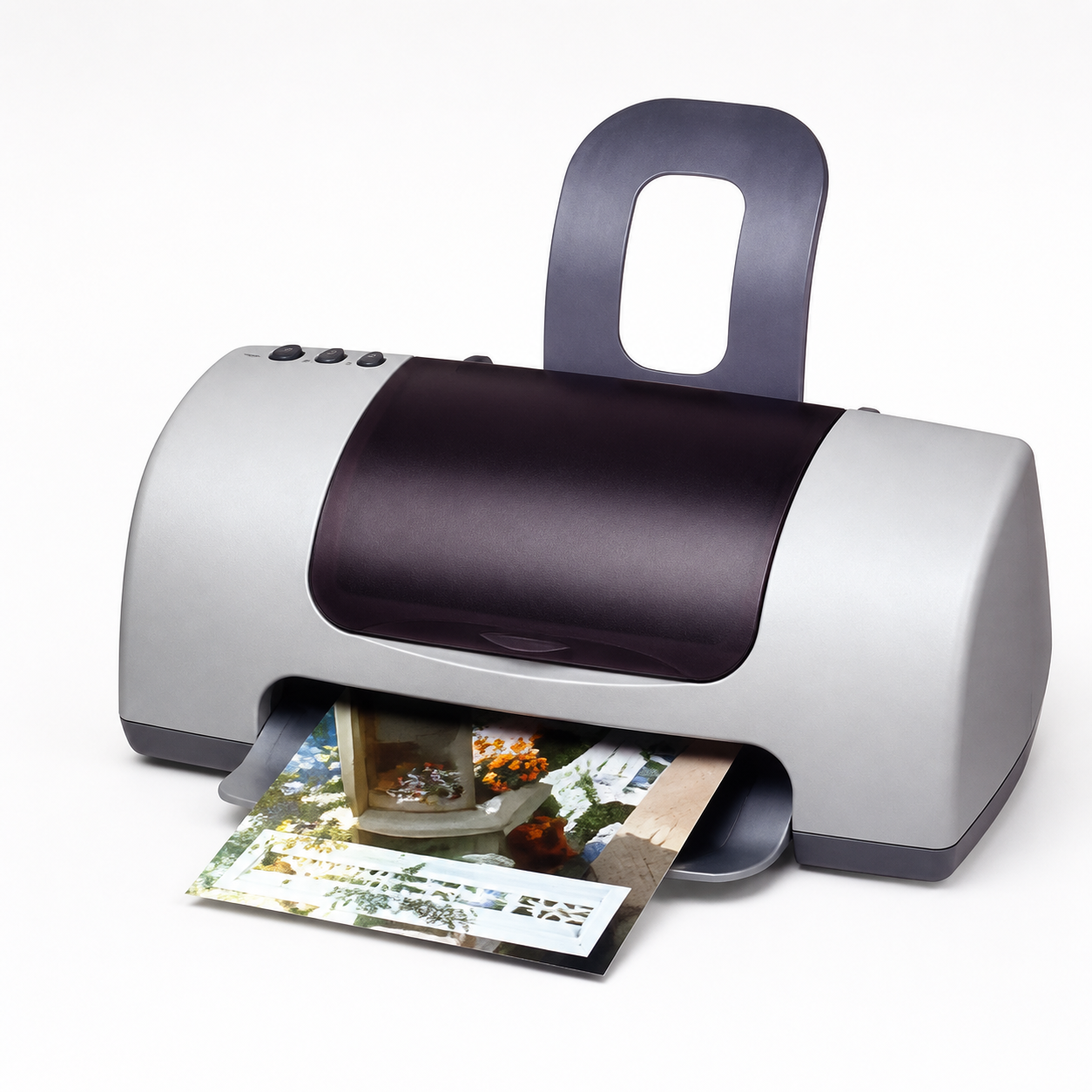
対応カートリッジ一覧
PM-740C で使用できるインクカートリッジは 4 種類です。型番と色は下表のとおりです。
| 型番 | 色 | メーカー |
|---|---|---|
| IC1BK13 | モノクロ | EPSON |
| IC1BK13W | モノクロ:2個セット | EPSON |
| IC5CL13 | カラー5色一体型 | EPSON |
| IC5CL13W | カラー5色一体型:2個セット | EPSON |
同じカートリッジを使う他機種
当サイトに解説ページがある機種です。IC1BK13 は PM-850PT、PM-730C ほかと共通です。
上記の対応表は、当サイトが2005〜2008年に調査して公開していた内容を再掲したものです。現在の販売状況や最新の対応型番は、公式サポートおよび販売ページでご確認ください。
交換手順
PM-740Cは黒(IC1BK13)とカラー5色一体型(IC5CL13)の2本のインクカートリッジを使うプリンタで、Macintosh向けの操作ガイドが用意されています。エラーランプが点滅していれば残り少ない状態、点灯していればインク切れの状態です。
- 画面またはランプで状態を見る
コンピュータの画面にメッセージが表示される場合はそこで確認でき、表示されない場合はエラーランプの点滅の仕方で黒・カラーどちらかを判断します。
- 新しいカートリッジを準備する
対応する純正品は黒がIC1BK13、カラーがIC5CL13です。取り扱い上の注意事項も事前に確認しておきます。
- 電源を入れてスイッチを押す
プリンタの電源をオンにし、インクカートリッジ交換 スイッチを押します。プリントヘッドが動いて電源ランプが点滅に変わります。
- プリンタカバーを開ける
プリンタカバーを開けて交換の準備をします。
- 黄色いテープだけをはがす
新しいカートリッジを袋から取り出し、黄色いテープだけをはがします。ロゴ入りラベルや底面のフィルムには触れません。
- 取り外して差し替える
古いカートリッジを取り外し、新しいカートリッジを向きを確認して奥までしっかり差し込みます。
緑色の基板部分に触れると、正常な動作や印刷ができなくなるおそれがあるため注意してください。交換後は数枚試し刷りをして、発色に問題がないか確認しておくとよい目安になります。 交換した直後は色が薄く感じることがありますが、数枚印刷すれば通常の発色に戻ります。 交換のあとは電源を入れたまま数分置き、ヘッド内部の状態が落ち着いてから印刷を再開すると、より安定した仕上がりになります。
本ページの手順は、EPSON公式マニュアル(PM-740Cプリンタ操作ガイド)の86〜89ページに記載された内容を基に、当サイトが独自に整理したものです。
スポンサーリンク
交換後に確認すること
- 残量表示が認識されていること。
- テスト印刷でかすれや色抜けがないこと。
公式情報
- 参照した公式資料
- 公式マニュアルPDF
NPD0025_V100M.PDF(PDFビューアの88ページ目にインク交換の記載)
仕様・対応インク・交換方法は公式情報で更新される場合があります。最新情報はページ上部の「公式マニュアルPDF」からご確認ください。