EPSON / エプソン
PM-850PTインク交換ガイド
PM-850PTのインク交換を、交換前の確認から交換後の確認まで機種情報に沿って案内します。
まず確認すること
- 対象機種
- PM-850PT
- 対応インク
- IC1BK13 / IC1BK13W / IC5CL13 / IC5CL13W
- 購入先
- Amazonの商品ページで確認
購入前に本体の型番とインクパッケージを照合してください。
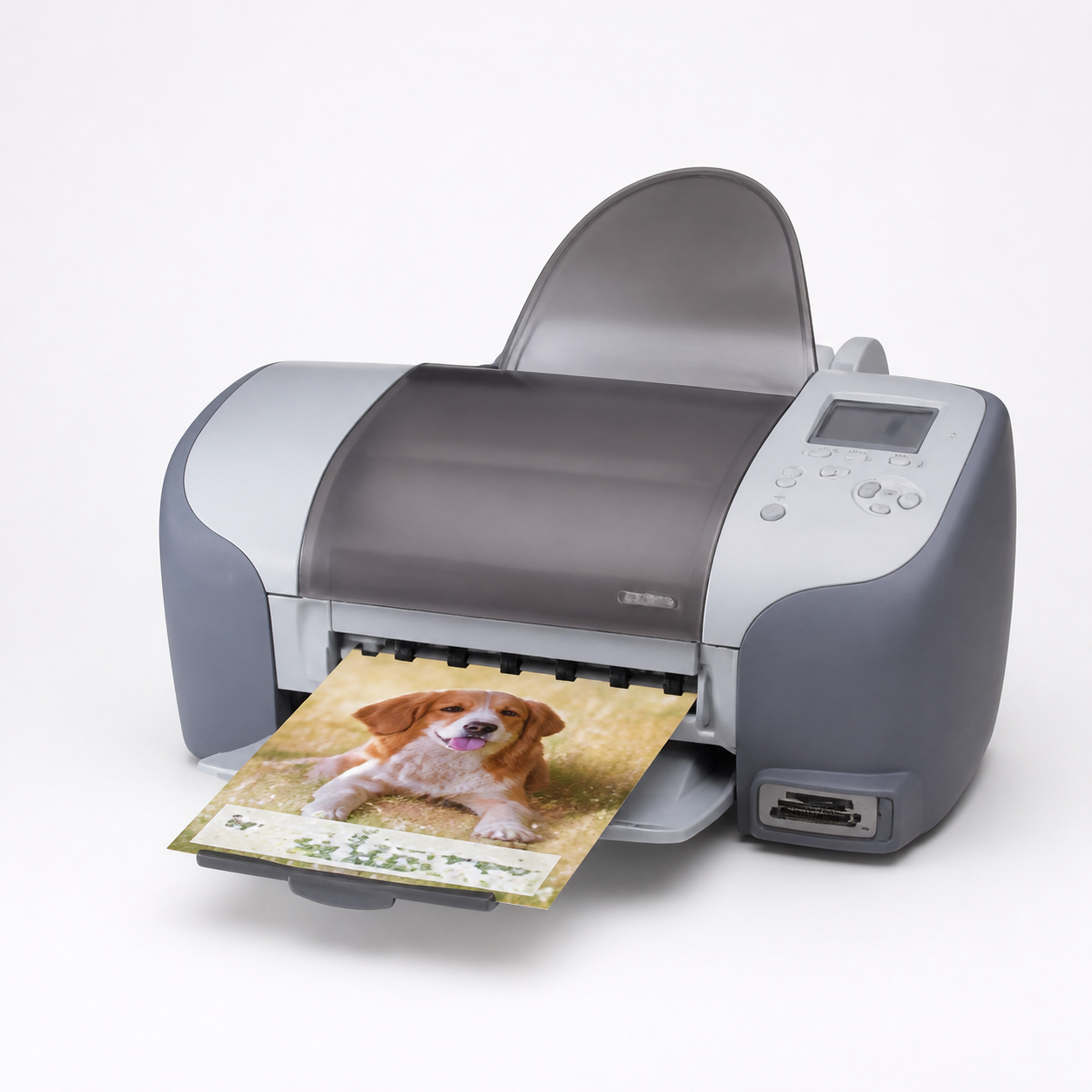
対応カートリッジ一覧
PM-850PT で使用できるインクカートリッジは 4 種類です。型番と色は下表のとおりです。
| 型番 | 色 | メーカー |
|---|---|---|
| IC1BK13 | モノクロ | EPSON |
| IC1BK13W | モノクロ:2個セット | EPSON |
| IC5CL13 | カラー5色一体型 | EPSON |
| IC5CL13W | カラー5色一体型:2個セット | EPSON |
同じカートリッジを使う他機種
当サイトに解説ページがある機種です。IC1BK13 は PM-730C、PM-830C ほかと共通です。
上記の対応表は、当サイトが2005〜2008年に調査して公開していた内容を再掲したものです。現在の販売状況や最新の対応型番は、公式サポートおよび販売ページでご確認ください。
交換手順
PM-850PTは黒(IC1BK13)とカラー5色一体型(IC5CL13)の2本のインクカートリッジを使うプリンタです。操作パネルにメニュー機能があり、インクが十分残っている状態でも「詳細設定」から「インク交換」を選んで任意のタイミングで交換を始められるのが特徴です。
- 操作パネルの表示を確認する
黒とカラーのどちらか一方でもインクが尽きると、本体パネル上にエラーの表示が現れ、それ以上の印刷が止まります。
- メンテナンス スイッチから始める
インクが終わっていない状態で交換したい場合は、メンテナンス スイッチを押すか詳細設定欄を選んで決定 スイッチを押します。
- メニューでインク交換を選ぶ
表示された項目から「インク交換」を選び、決定 スイッチを押します。続けて[1]スイッチを押すとプリントヘッドが交換位置まで移動します。
- プリンタカバーを開ける
プリンタカバーを開けて内部にアクセスします。
- 黄色いテープだけをはがす
新しいカートリッジの黄色いテープだけをはがします。ロゴ入りラベルと底面の透明フィルムには触れません。
- 固定カバーを起こして交換する
固定カバーを起こして古いカートリッジを取り出し、新しいカートリッジを取り付けます。
通常はコンピュータの画面に表示されるメッセージから「手順の説明」ボタンをクリックする方法が簡単です。操作パネル側の表示に従っても同じ手順で進められます。交換後は試し刷りで発色を確認しておくと安心です。 メニュー操作に慣れていない場合は、コンピュータ画面からの操作のほうが手順を追いやすいのでお勧めです。 交換に慣れてくると、メンテナンス スイッチからの操作パネル経由でも短時間で終えられるようになります。 慣れないうちは、画面の指示を一つずつ確認しながら進めると安心です。
本ページの手順は、EPSON公式マニュアル(PM-850PTユーザーズガイド)の114〜117ページに記載された内容を基に、当サイトが独自に整理したものです。
スポンサーリンク
交換後に確認すること
- 残量表示が認識されていること。
- テスト印刷でかすれや色抜けがないこと。
公式情報
- 参照した公式資料
- 公式マニュアルPDF
NPD0010_V100.PDF(PDFビューアの116ページ目にインク交換の記載)
仕様・対応インク・交換方法は公式情報で更新される場合があります。最新情報はページ上部の「公式マニュアルPDF」からご確認ください。