Canon / キヤノン
BJ F900インク交換ガイド
BJ F900のインク交換を、交換前の確認から交換後の確認まで機種情報に沿って案内します。
まず確認すること
- 対象機種
- BJ F900
- 対応インク
- BCI-6BK / BCI-6C / BCI-6M / BCI-6PC / BCI-6PM / BCI-6Y
- 購入先
- Amazonの商品ページで確認
購入前に本体の型番とインクパッケージを照合してください。
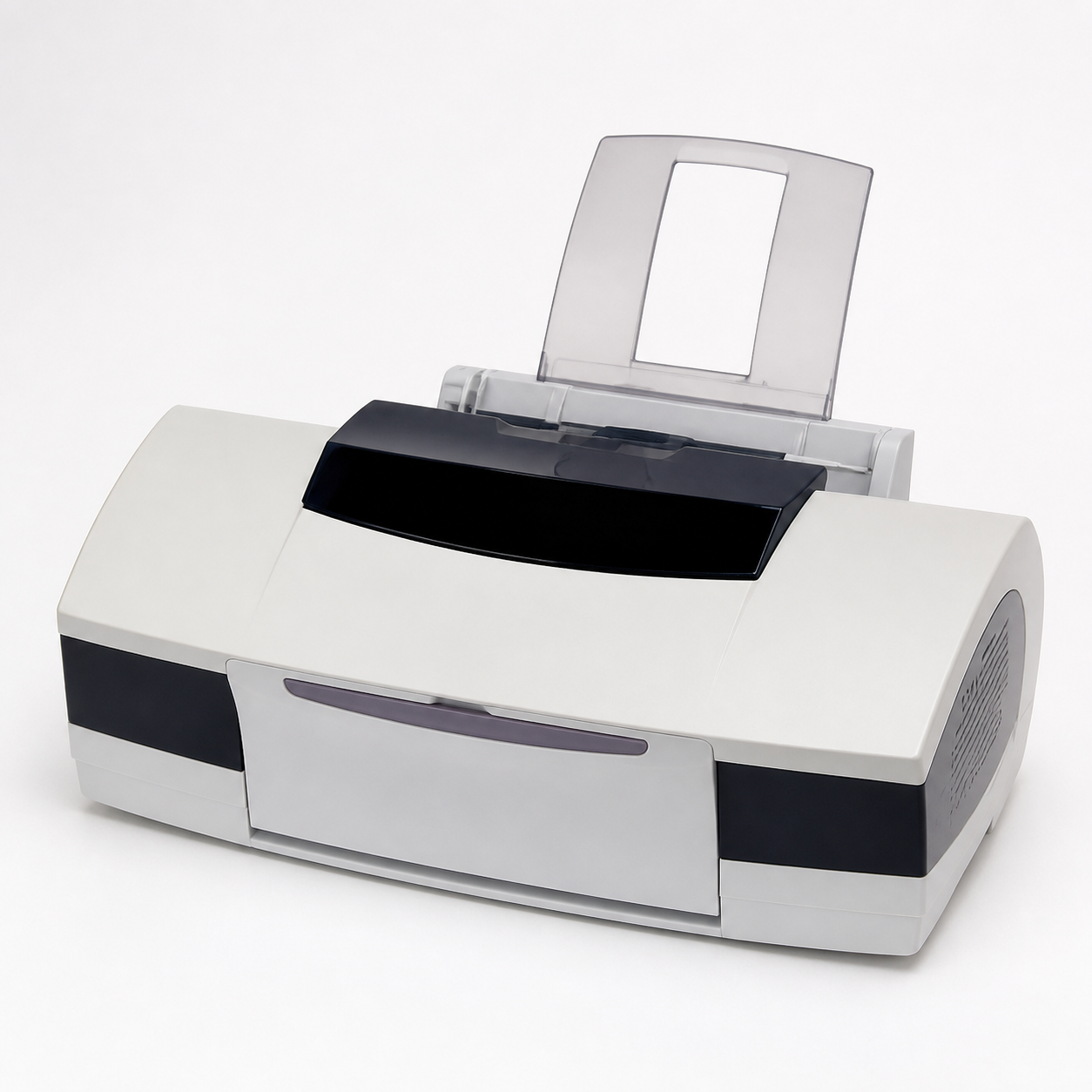
対応インク
対応インク(BCI-6BK / BCI-6C / BCI-6M / BCI-6PC / BCI-6PM / BCI-6Y)
価格・在庫・対応機種は販売ページでご確認ください。
Amazonで対応インクを確認する公式サポートページは確認済みですが、メーカーが提供する機種固有のPDF直リンクは現在確認できていません。推測URLは掲載せず、公式サポートページから最新資料をご確認ください。
対応カートリッジ一覧
BJ F900 で使用できるインクカートリッジは 6 種類です。型番と色は下表のとおりです。
| 型番 | 色 | メーカー |
|---|---|---|
| BCI-6BK | ブラック | Canon |
| BCI-6C | シアン | Canon |
| BCI-6M | マゼンタ | Canon |
| BCI-6PC | フォトシアン | Canon |
| BCI-6PM | フォトマゼンタ | Canon |
| BCI-6Y | イエロー | Canon |
同じカートリッジを使う他機種
当サイトに解説ページがある機種です。BCI-6BK は PIXUS 950i、BJ F930 ほかと共通です。
- PIXUS 950i
- BJ F930
- BJ F9000
- BJ F890
- BJ F870
- BJ F860
- BJ F890PD
- BJ F870PD
- BJ 895PD
- PIXUS 990i
- PIXUS 865R
- PIXUS 860i
- ほか 5 機種
上記の対応表は、当サイトが2005〜2008年に調査して公開していた内容を再掲したものです。現在の販売状況や最新の対応型番は、公式サポートおよび販売ページでご確認ください。
交換手順
6色のインクを別々のタンクで管理するBJ F900では、フロントカバーを開けてキャリッジを交換位置に動かしてから作業します。使うのはBCI-6BK/C/M/Y/PC/PMです。稼働音は約37dBです。本体質量は約5.8kgです。交換の際は、電源を入れたまま作業することが前提です。
- フロントカバーを開ける
電源が入っている状態でフロントカバーを開けます。プリントヘッドが交換位置まで自動的に移動します。
- 交換する色を確認する
6色のうち、インクが切れている色をインクランプの点灯・点滅状態で確認します。
- 古いタンクを取り外す
対象のタンクのロックを外して真上に引き抜きます。他の色のタンクはそのままにします。
- 保護キャップを外す
新しいタンクをパッケージから出し、オレンジ色の保護キャップを取り外します。
- 斜めに挿入する
タンクを軽く傾けて対応するスロットに差し込みます。フォトシアン・フォトマゼンタは通常色と間違えやすいので型番を確認します。
- 押し込んで固定する
「カチッ」と音がするまでタンクの上部を押し込みます。
- フロントカバーを閉じる
カバーを閉じると印刷可能な状態に戻ります。
交換した色以外は残量表示がそのまま維持されます。写真印刷で色みに違和感がある場合は、プリントヘッドのクリーニングやヘッド位置調整を試してから、改めて印刷結果を確認してください。購入時に迷ったときは、このページに掲載しているインク型番の一覧をあわせて確認してください。しばらく印刷しない期間があると、ノズルが乾いて目づまりしやすくなるため、定期的に印刷しておくと状態を保ちやすくなります。
本機の公式PDFマニュアルは現在配布されていないため、キヤノン公式サポートの機種仕様情報と、当サイトが公開している対応カートリッジ情報を基に、同型のBJ/PIXUSシリーズ(BCI-6・6色独立タンク方式)共通の交換手順として整理しています。
スポンサーリンク
交換後に確認すること
- 残量表示が認識されていること。
- テスト印刷でかすれや色抜けがないこと。
公式情報
仕様・対応インク・交換方法は公式情報で更新される場合があります。最新情報はページ上部の「公式サポート情報を開く」からご確認ください。