Canon / キヤノン
PIXUS 950iインク交換ガイド
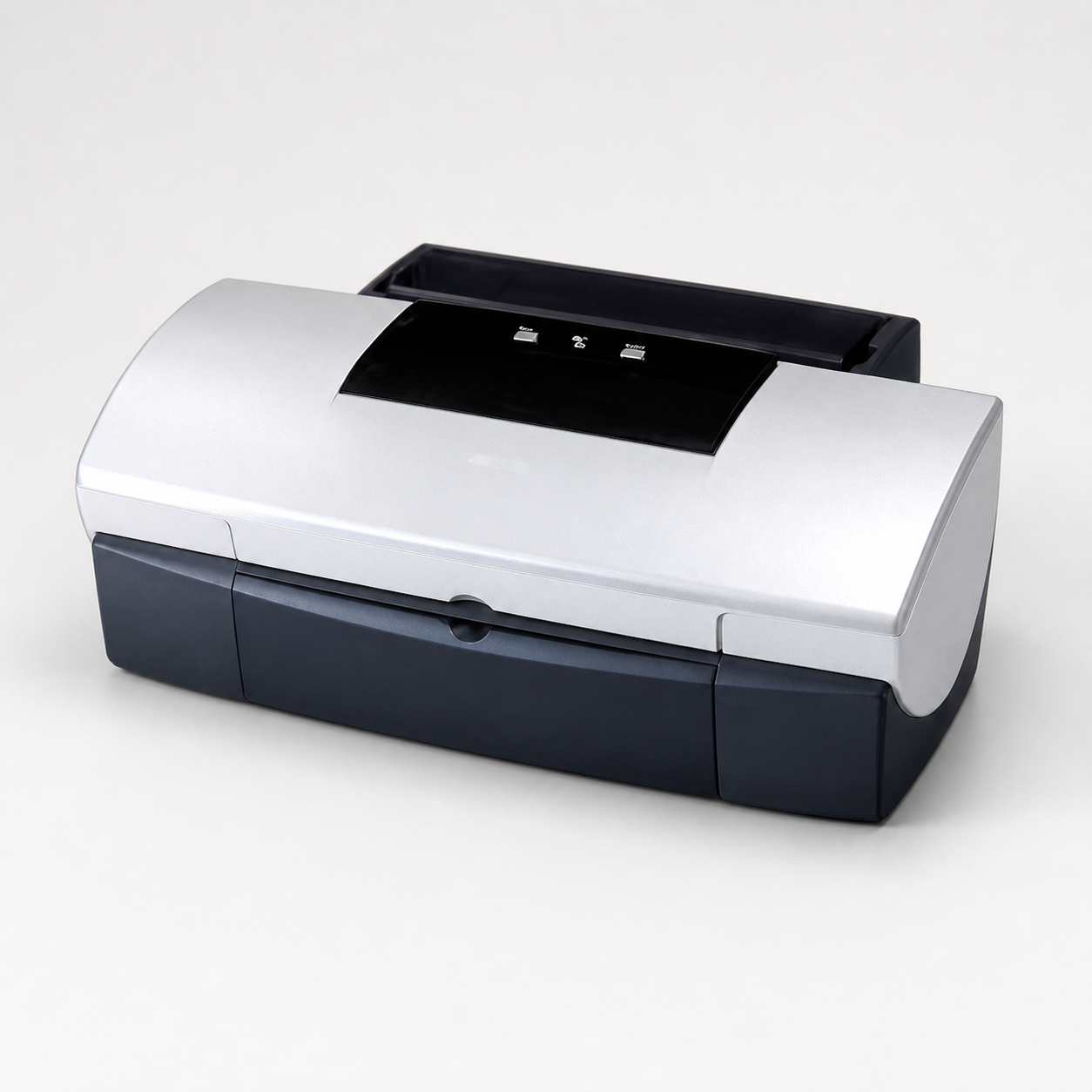
PIXUS 950iのインク交換を、交換前の確認から交換後の確認まで機種情報に沿って案内します。
まず確認すること
- 対象機種
- PIXUS 950i
- 対応インク
- BCI-6BK / BCI-6C / BCI-6M / BCI-6PC / BCI-6PM / BCI-6Y
- 購入先
- Amazonの商品ページで確認
購入前に本体の型番とインクパッケージを照合してください。
対応インク
対応インク(BCI-6BK / BCI-6C / BCI-6M / BCI-6PC / BCI-6PM / BCI-6Y)
価格・在庫・対応機種は販売ページでご確認ください。
Amazonで対応インクを確認する公式サポートページは確認済みですが、メーカーが提供する機種固有のPDF直リンクは現在確認できていません。推測URLは掲載せず、公式サポートページから最新資料をご確認ください。
対応カートリッジ一覧
PIXUS 950i で使用できるインクカートリッジは 6 種類です。型番と色は下表のとおりです。
| 型番 | 色 | メーカー |
|---|---|---|
| BCI-6BK | ブラック | Canon |
| BCI-6C | シアン | Canon |
| BCI-6M | マゼンタ | Canon |
| BCI-6PC | フォトシアン | Canon |
| BCI-6PM | フォトマゼンタ | Canon |
| BCI-6Y | イエロー | Canon |
同じカートリッジを使う他機種
当サイトに解説ページがある機種です。BCI-6BK は BJ F930、BJ F9000 ほかと共通です。
- BJ F930
- BJ F9000
- BJ F900
- BJ F890
- BJ F870
- BJ F860
- BJ F890PD
- BJ F870PD
- BJ 895PD
- PIXUS 990i
- PIXUS 865R
- PIXUS 860i
- ほか 5 機種
上記の対応表は、当サイトが2005〜2008年に調査して公開していた内容を再掲したものです。現在の販売状況や最新の対応型番は、公式サポートおよび販売ページでご確認ください。
交換手順
PIXUS 950iは、ブラック・イエロー・マゼンタ・シアン・フォトシアン・フォトマゼンタの6色を独立インクタンク(BCI-6シリーズ)で使うキヤノンの写真向けインクジェットプリンターです。インク残量は光学式とドットカウントを併用した方式で管理されます。
- 印刷トラブルの原因を確認する
印刷がかすれたり色味がおかしいときは、対象の色のインクタンクが不足している可能性があります。まずどの色が不足しているかを確認します。
- カートリッジ部にアクセスする
本体の前面カバーを開けて、インクタンクを搭載したキャリッジ部を交換できる位置に出します。
- 古いインクタンクを取り外す
不足している色のインクタンクをロックから外し、まっすぐ引き上げて取り外します。複数色を交換するときも色ごとに順番へ作業します。
- 新しいインクタンクを取り付ける
新しいインクタンクを、色のラベルを確認しながら対応する位置に正しい向きでまっすぐ差し込み、しっかりと固定します。
- 取り付け状態を画面で確認する
取り付け後もエラーが解消しないときは、インクタンクをいったん外し、金色の接点部分に触れないよう注意しながら装着し直します。
- 印刷結果を試し刷りで確認する
交換が終わったら試し刷りをして、色味やかすれがないかを確認します。6色とも独立しているため、なくなった色だけを交換すれば済みます。
インク残量は光学式検知とドットカウントを併用した方式で管理されているため、インクタンクの外観だけでは残量を正確に判断しにくい場合があります。黒のみの文書やグレースケール印刷でも、クリーニングやヘッドリフレッシングの際に各色のインクが使われることがあるため、特定の色だけが早く減ることがあります。
本機の公式PDFマニュアルは現在配布されていないため、キヤノン公式サポート(機種仕様ページ)の記載と、当サイトが公開している対応カートリッジ情報を基に、同型のPIXUSシリーズ共通の交換手順として整理しています。
スポンサーリンク
交換後に確認すること
- 残量表示が認識されていること。
- テスト印刷でかすれや色抜けがないこと。
公式情報
仕様・対応インク・交換方法は公式情報で更新される場合があります。最新情報はページ上部の「公式サポート情報を開く」からご確認ください。