HP / ヒューレット・パッカード
Deskjet 5551インク交換ガイド
Deskjet 5551のインク交換を、交換前の確認から交換後の確認まで機種情報に沿って案内します。
まず確認すること
- 対象機種
- Deskjet 5551
- 対応インク
- HP27 / HP28 / HP56 / HP57 / HP58
- 購入先
- Amazonの商品ページで確認
購入前に本体の型番とインクパッケージを照合してください。
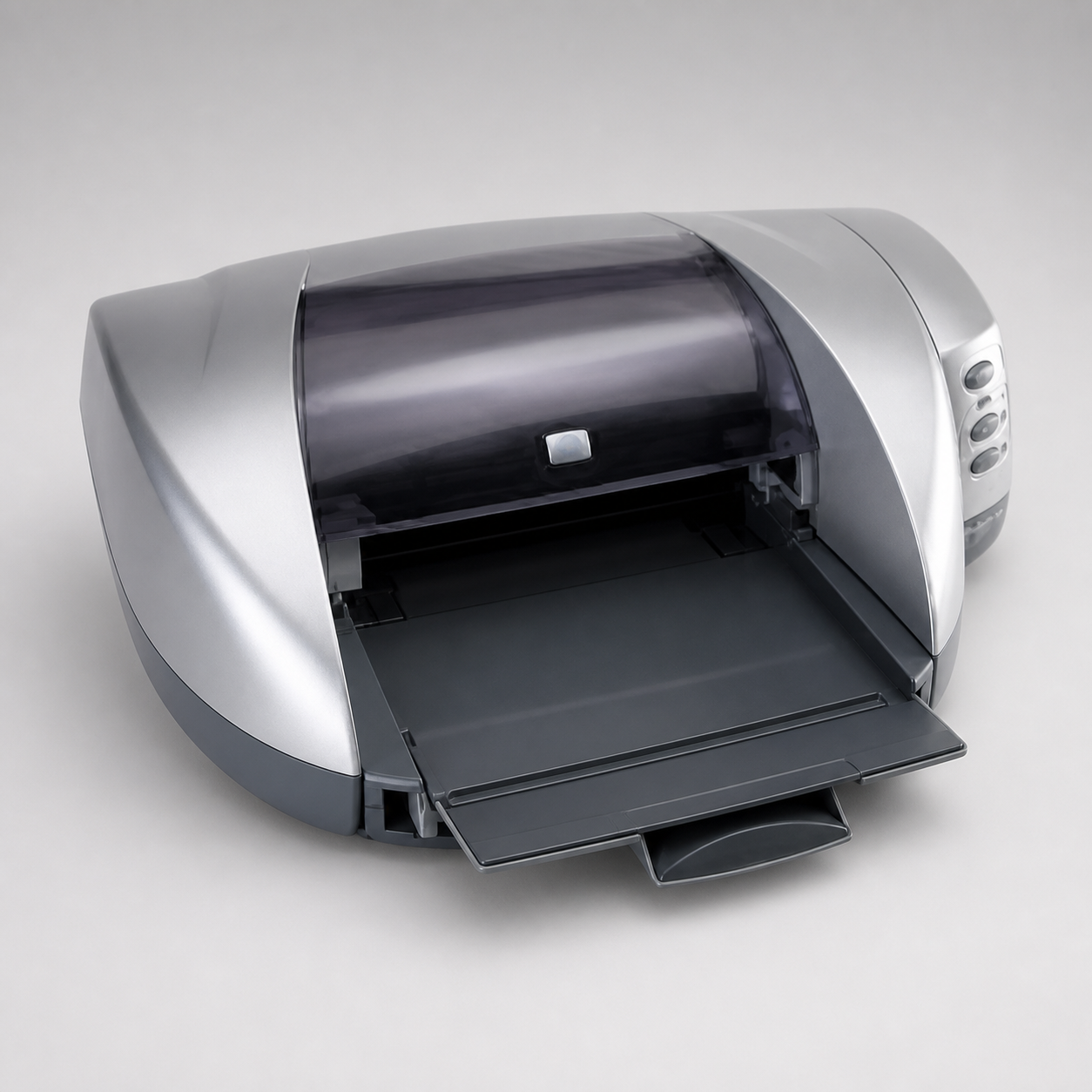
対応カートリッジ一覧
Deskjet 5551 で使用できるインクカートリッジは 5 種類です。型番と色は下表のとおりです。
| 型番 | 色 | メーカー |
|---|---|---|
| HP27 | ブラック | HP |
| HP28 | シアン/マゼンタ/イエロー3色一体型 | HP |
| HP56 | ブラック(ラージサイズ) | HP |
| HP57 | シアン/マゼンタ/イエロー3色一体型 | HP |
| HP58 | フォトカラー | HP |
同じカートリッジを使う他機種
当サイトに解説ページがある機種です。HP27 は Deskjet 5850、Deskjet 5650 ほかと共通です。
上記の対応表は、当サイトが2005〜2008年に調査して公開していた内容を再掲したものです。現在の販売状況や最新の対応型番は、公式サポートおよび販売ページでご確認ください。
交換手順
Deskjet_5551はDeskjet_5550と共通の設計で、黒(HP56)・カラー(HP57)・フォト(HP58)の3種類のカートリッジを使い分けます。写真印刷時のみフォトカートリッジに差し替える運用です。
- 上部カバーを開ける準備をする
Powerボタンで電源を入れてから、上部カバーを開きます。
- ラッチを開いてカートリッジを取り出す
交換するカートリッジのラッチを開き、ホルダーからスライドさせて取り出します。
- 使い終えたカートリッジを廃棄する
取り出したカートリッジは廃棄し、子どもの手が届かない場所で作業します。
- ピンクのタブでテープを外す
新しいカートリッジのピンクのタブを引っ張り、保護テープをきれいに取り除きます。
- ホルダーへ確実に差し込む
カートリッジをホルダーの奥までしっかりとスライドさせて差し込みます。
- ラッチを閉じて固定する
ラッチを手前に引いてから押し下げ、タブがきちんと収まるまで閉じます。
- 用紙をセットしてカバーを閉じる
普通紙がINトレイにあることを確認し、上部カバーを閉じると自動でキャリブレーションページが印刷されます。
写真印刷が終わったら、通常印刷用の黒(HP56)とカラー(HP57)の組み合わせに戻してください。フォトカートリッジ(HP58)は単体で購入できるため、写真印刷の頻度に応じて追加する運用が可能です。使わない期間が長いカートリッジは、ホルダーから外した状態で放置せず、密閉できる容器に入れておくと乾燥を防げます。写真の色味に満足できない場合は、印刷設定側の用紙タイプや画質モードもあわせて見直してみてください。
Deskjet_5551はDeskjet_5550と共通の公式マニュアル(HP DeskJet 5550/5551クイックリファレンスガイド11ページ)が提供されています。本ページはそのシリーズ共通の記載を基に、黒(HP56)/カラー(HP57)/フォト(HP58)の3カートリッジ構成に合わせて整理しています。
スポンサーリンク
交換後に確認すること
- 残量表示が認識されていること。
- テスト印刷でかすれや色抜けがないこと。
公式情報
- 参照した公式資料
- 公式マニュアルPDF
bpd09384.pdf(PDFビューアの11ページ目にインク交換の記載)
仕様・対応インク・交換方法は公式情報で更新される場合があります。最新情報はページ上部の「公式マニュアルPDF」からご確認ください。