HP / ヒューレット・パッカード
Deskjet 5650インク交換ガイド
Deskjet 5650のインク交換を、交換前の確認から交換後の確認まで機種情報に沿って案内します。
まず確認すること
- 対象機種
- Deskjet 5650
- 対応インク
- HP27 / HP28 / HP56 / HP57 / HP58
- 購入先
- Amazonの商品ページで確認
購入前に本体の型番とインクパッケージを照合してください。
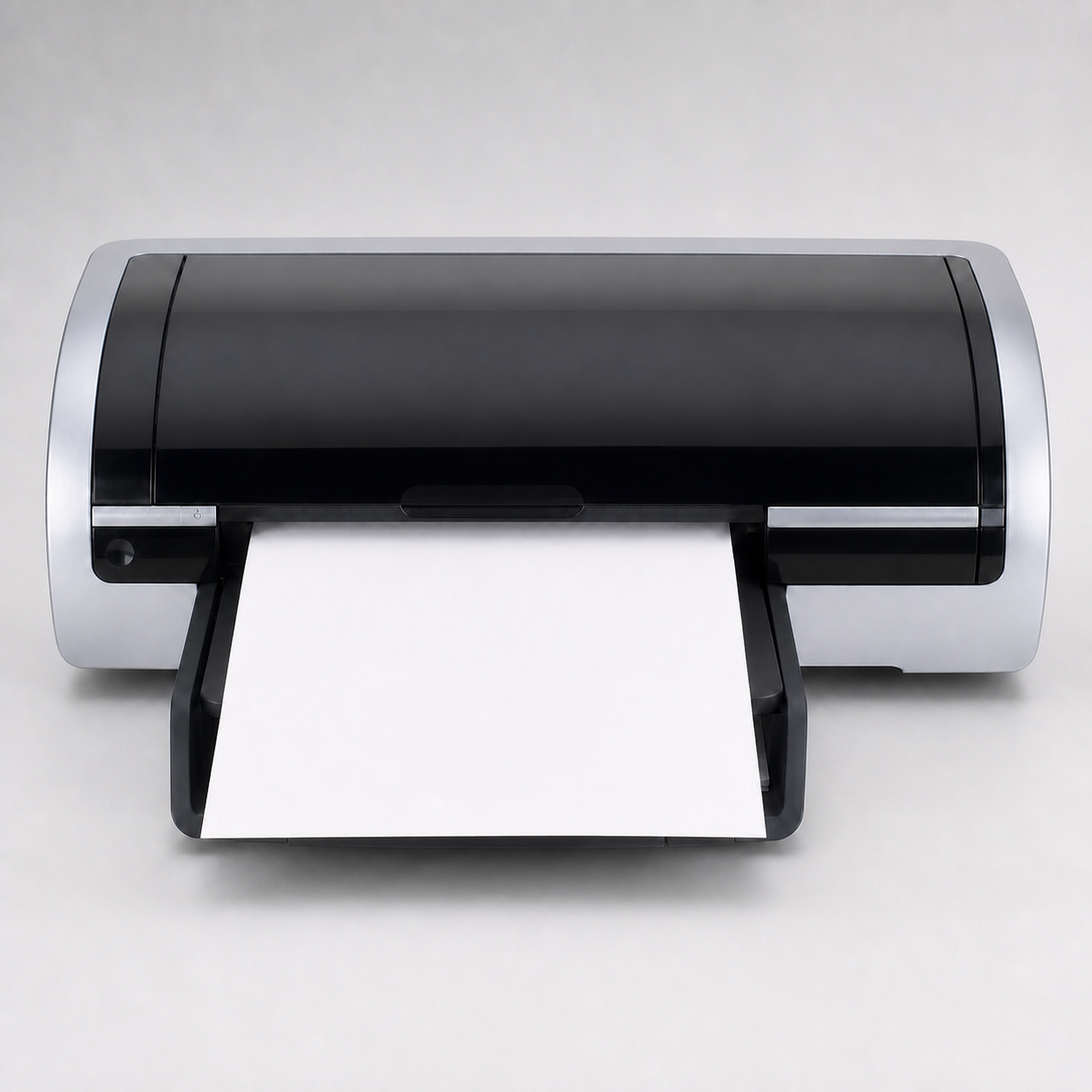
対応カートリッジ一覧
Deskjet 5650 で使用できるインクカートリッジは 5 種類です。型番と色は下表のとおりです。
| 型番 | 色 | メーカー |
|---|---|---|
| HP27 | ブラック | HP |
| HP28 | シアン/マゼンタ/イエロー3色一体型 | HP |
| HP56 | ブラック(ラージサイズ) | HP |
| HP57 | シアン/マゼンタ/イエロー3色一体型 | HP |
| HP58 | フォトカラー | HP |
同じカートリッジを使う他機種
当サイトに解説ページがある機種です。HP27 は Deskjet 5850、Deskjet 5160 ほかと共通です。
上記の対応表は、当サイトが2005〜2008年に調査して公開していた内容を再掲したものです。現在の販売状況や最新の対応型番は、公式サポートおよび販売ページでご確認ください。
交換手順
Deskjet_5650は、従来のHP27(黒)/HP28(カラー)と新しいHP56/57/58インクの両方に対応するプリンターです。片方のカートリッジのみでもインクバックアップモードで印刷を継続できます。
- 印刷用紙を用意する
INトレイに普通紙をセットしておくと、交換後にキャリブレーションページが自動印刷されます。
- 電源を入れてプリンターカバーを開ける
Powerボタンで電源を入れ、プリンターカバーを開きます。
- カートリッジラッチを開ける
交換するカートリッジのラッチを開いた状態まで持ち上げます。
- カートリッジホルダーから引き出す
対象のカートリッジをホルダーからまっすぐスライドさせて取り出します。
- 保護テープを取り除く
新しいカートリッジのパッケージを開け、保護テープを慎重にはがします。
- 向きを確認して差し込む
銅色の接点が下向きでプリンター側を向くように持ち、ホルダーへスライドさせて差し込みます。
- ラッチとカバーを閉じる
カチッと音がするまでラッチを押し下げ、プリンターカバーを閉じます。自動でキャリブレーションページが印刷されます。
本機はHP27/HP28とHP56/57/58のどちらの世代のインクにも対応しています。片方のカートリッジだけを装着する「インクバックアップモード」でも印刷は続けられますが、黒のみの場合はグレースケール、カラーのみの場合は黒がグレーがかった仕上がりになり、印刷速度も遅くなります。急ぎでなければ両方をそろえてから本番の印刷を再開すると、仕上がりが安定します。
本ページの手順は、HP公式マニュアル(DeskJet 5650 オンラインガイド)の35〜36ページに記載された内容を基に、当サイトが独自に整理したものです。
スポンサーリンク
交換後に確認すること
- 残量表示が認識されていること。
- テスト印刷でかすれや色抜けがないこと。
公式情報
- 参照した公式資料
- 公式マニュアルPDF
c00044028.pdf(PDFビューアの36ページ目にインク交換の記載)
仕様・対応インク・交換方法は公式情報で更新される場合があります。最新情報はページ上部の「公式マニュアルPDF」からご確認ください。