HP / ヒューレット・パッカード
Deskjet 930Cインク交換ガイド
Deskjet 930Cのインク交換を、交換前の確認から交換後の確認まで機種情報に沿って案内します。
まず確認すること
- 対象機種
- Deskjet 930C
- 対応インク
- HP45 / HP78
- 購入先
- Amazonの商品ページで確認
購入前に本体の型番とインクパッケージを照合してください。
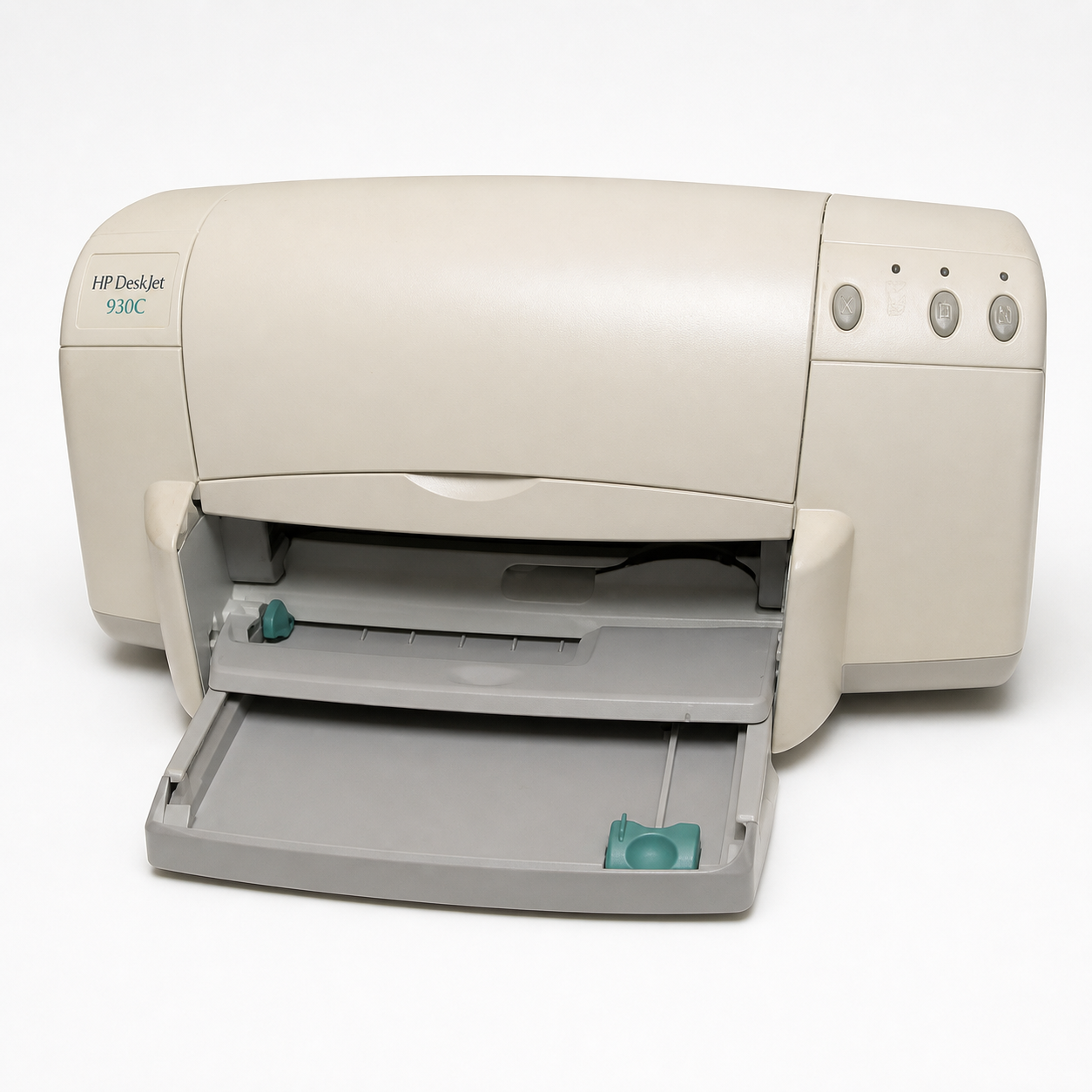
対応カートリッジ一覧
Deskjet 930C で使用できるインクカートリッジは 2 種類です。型番と色は下表のとおりです。
| 型番 | 色 | メーカー |
|---|---|---|
| HP45 | ブラック | HP |
| HP78 | カラー | HP |
同じカートリッジを使う他機種
当サイトに解説ページがある機種です。HP45 は Deskjet 1220C、Deskjet 1125C ほかと共通です。
- Deskjet 1220C
- Deskjet 1125C
- Deskjet 1120C
- Deskjet 990C
- Deskjet 990Cxi
- Deskjet 970Cxi
- Deskjet 957C-ap
- Deskjet 957C
- Deskjet 955C-ap
- Deskjet 955C
- Deskjet 895Cxi
- Deskjet 815C-sw
- ほか 3 機種
上記の対応表は、当サイトが2005〜2008年に調査して公開していた内容を再掲したものです。現在の販売状況や最新の対応型番は、公式サポートおよび販売ページでご確認ください。
交換手順
Deskjet_930Cは、黒(HP51645シリーズ/HP45)とカラー(HPC6578シリーズ/HP78)の2本のカートリッジで印刷するプリンターです。カートリッジの状態は、上部カバーを開けたときの矢印表示で確認でき、5種類のアイコンで状況がわかります。
- OUTトレイを下げて電源を入れる
排紙トレイ(OUTトレイ)を下げた状態にしてから電源ボタンを押し、プリンターの電源を入れます。
- 上部カバーを開ける
上部カバーを開くと、カートリッジ受け部が交換しやすい位置に移動します。
- 受け部のラッチを持ち上げる
カートリッジ受け部のラッチを持ち上げます。
- 古いカートリッジを取り出して廃棄する
カートリッジを受け部から持ち上げて取り外し、廃棄します。子どもの手が届かない場所で作業してください。
- 保護テープを取り除く
新しいカートリッジをパッケージから取り出し、保護ビニールテープを慎重に取り除きます。インクの噴出口や銅色の接点には触れないでください。
- カートリッジをまっすぐ押し込む
カートリッジを受け部へまっすぐ下向きにしっかりと押し込みます。
- ラッチとカバーを閉じる
ラッチを閉じてから上部カバーを閉じます。ラッチが完全に閉まるとカチッと音がします。
上部カバーを開けたときに黄色い矢印が示すアイコンで、カートリッジの状態を確認できます。カラーまたは黒に問題がある場合は、いったん取り外して装着し直し、それでも直らなければ部品番号(カラーHP78/C6578シリーズ、黒HP45/51645シリーズ)を確認してください。
本ページの手順は、HP公式マニュアル(DeskJet 930C ユーザーズガイド)の34〜37ページに記載された内容を基に、当サイトが独自に整理したものです。
スポンサーリンク
交換後に確認すること
- 残量表示が認識されていること。
- テスト印刷でかすれや色抜けがないこと。
公式情報
- 参照した公式資料
- 公式マニュアルPDF
bpd08280.pdf(PDFビューアの36ページ目にインク交換の記載)
仕様・対応インク・交換方法は公式情報で更新される場合があります。最新情報はページ上部の「公式マニュアルPDF」からご確認ください。