Canon / キヤノン
LBP-1120インク交換ガイド
LBP-1120のインク交換を、交換前の確認から交換後の確認まで機種情報に沿って案内します。
まず確認すること
- 対象機種
- LBP-1120
- 対応インク
- EP-22
- 購入先
- Amazonの商品ページで確認
購入前に本体の型番とインクパッケージを照合してください。
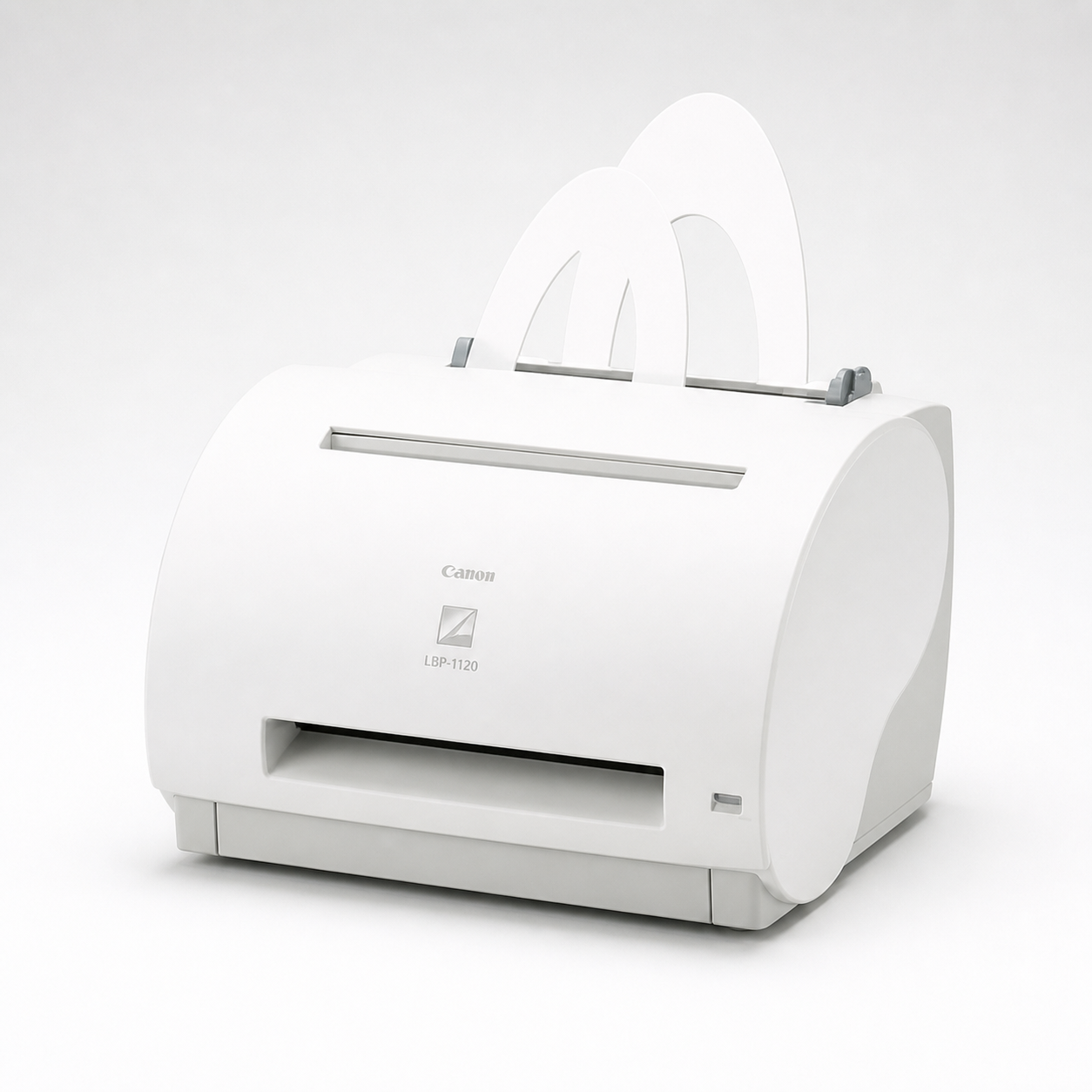
対応トナーカートリッジ一覧
LBP-1120 で使用できるトナーカートリッジは 1 種類です。型番と色は下表のとおりです。
| 型番 | 色 | メーカー |
|---|---|---|
| EP-22 | ブラック | Canon |
同じカートリッジを使う他機種
当サイトに解説ページがある機種です。EP-22 は LBP-1110SE、LBP-350 ほかと共通です。
上記の対応表は、当サイトが2005〜2008年に調査して公開していた内容を再掲したものです。現在の販売状況や最新の対応型番は、公式サポートおよび販売ページでご確認ください。
交換手順
LBP-1120は、キヤノン純正「EP-22カートリッジ」を1個だけ使用するモノクロレーザープリンターです。本体のカバーを開けて引き出すだけの手軽な交換方式で、用紙の縦方向のカスレやムラが出たら交換のサインです。
- 交換のサインを見極める
用紙の縦方向にカスレやムラが出てきたら、EP-22カートリッジの寿命が近づいているサインです。
- 先にトナーをならしてみる
カートリッジをプリンタから取り出し、図の向きにゆっくりと5〜6回振ってから、もう一度プリンタに取り付けます。トナーが均一になり、症状が一時的に和らぐことがあります。
- カバーを開けて古いカートリッジを外す
改善しない場合は交換のタイミングです。カバーを開け、古いEP-22カートリッジをまっすぐ引き出します。
- 新しいカートリッジを用意する
新しいカートリッジを保護袋から取り出し、古いカートリッジと同じ向きであることを確認します。
- 新しいカートリッジを取り付ける
本体内部のガイドに沿わせながら、奥まで確実に差し込みます。
- カバーを閉じる
カバーをしっかり閉じ、正しく取り付けられたことを確認してから試し印刷をします。
交換後は数枚試し印刷をして、カスレやムラが解消されたか確認してください。EP-22カートリッジの寿命はA4原稿・印字比率5%・工場出荷時の印刷濃度設定でおよそ2,500枚が目安です。トナーの消費量は原稿の内容によって変わり、白紙部分の少ない書類を多く印刷する場合はこの目安より早く交換時期を迎えます。
本ページの手順は、キヤノン公式マニュアル(LBP-1120ユーザーズガイド)の5-2〜5-3ページに記載された内容を基に、当サイトが独自に整理したものです。
スポンサーリンク
交換後に確認すること
- 残量表示が認識されていること。
- テスト印刷でかすれや色抜けがないこと。
公式情報
- 参照した公式資料
- 公式マニュアルPDF
1120-user.pdf(PDFビューアの161ページ目にインク交換の記載)
仕様・対応インク・交換方法は公式情報で更新される場合があります。最新情報はページ上部の「公式マニュアルPDF」からご確認ください。