Canon / キヤノン
PIXUS iP7500インク交換ガイド
PIXUS iP7500のインク交換を、交換前の確認から交換後の確認まで機種情報に沿って案内します。
まず確認すること
- 対象機種
- PIXUS iP7500
- 対応インク
- BCI-7eBK / BCI-7eC / BCI-7eM / BCI-7ePC / BCI-7ePM / BCI-7eY / BCI-9BK
- 購入先
- Amazonの商品ページで確認
購入前に本体の型番とインクパッケージを照合してください。
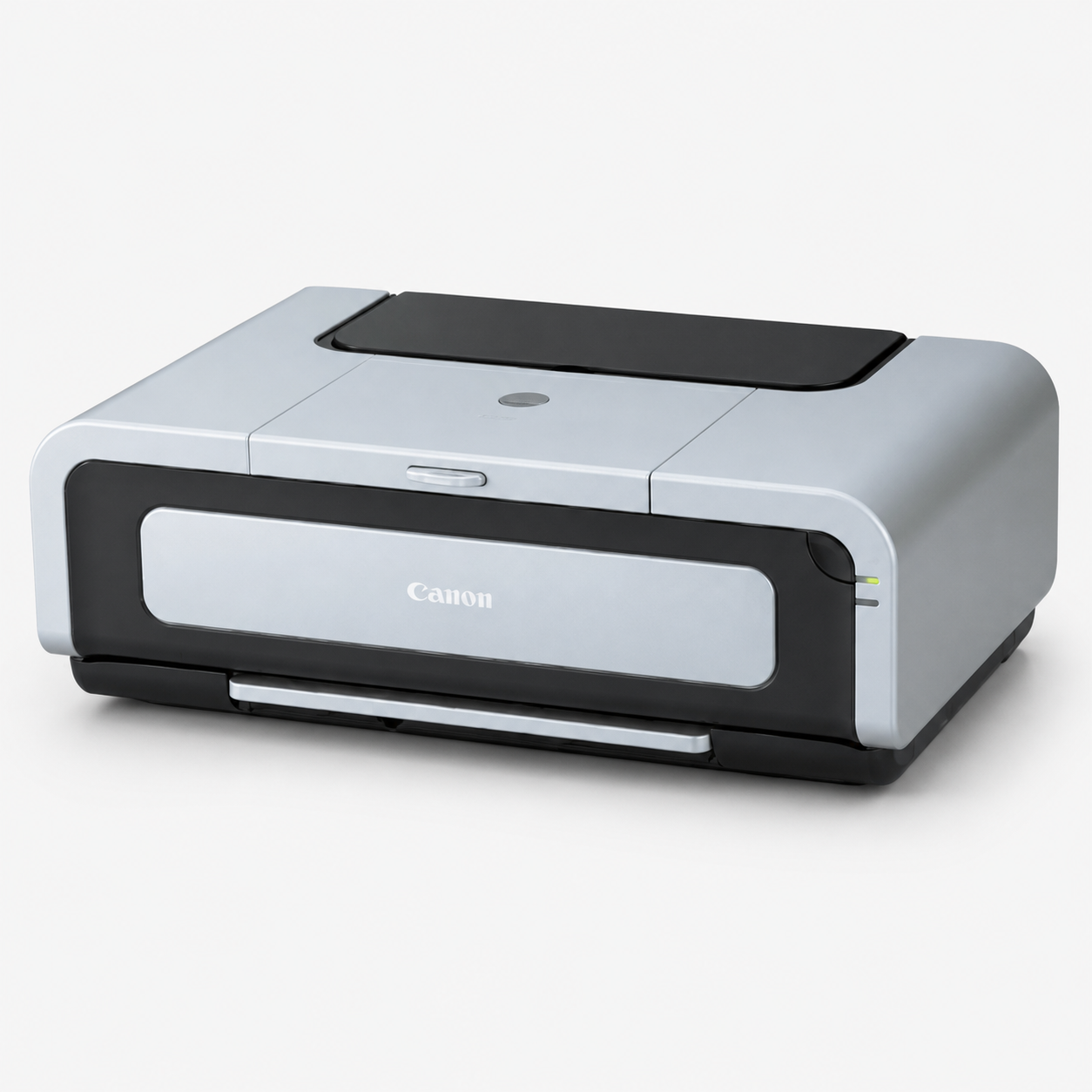
対応インク
対応インク(BCI-7eBK / BCI-7eC / BCI-7eM / BCI-7ePC / BCI-7ePM / BCI-7eY / BCI-9BK)
価格・在庫・対応機種は販売ページでご確認ください。
Amazonで対応インクを確認する対応カートリッジ一覧
PIXUS iP7500 で使用できるインクカートリッジは 7 種類です。型番と色は下表のとおりです。
| 型番 | 色 | メーカー |
|---|---|---|
| BCI-7eBK | ブラック | Canon |
| BCI-7eC | シアン | Canon |
| BCI-7eM | マゼンタ | Canon |
| BCI-7ePC | フォトシアン | Canon |
| BCI-7ePM | フォトマゼンタ | Canon |
| BCI-7eY | イエロー | Canon |
| BCI-9BK | ブラック | Canon |
同じカートリッジを使う他機種
当サイトに解説ページがある機種です。BCI-7eBK は PIXUS iP8600、PIXUS iP8100 ほかと共通です。
- PIXUS iP8600
- PIXUS iP8100
- PIXUS iP7100
- PIXUS iP6100D
- PIXUS iP4100
- PIXUS iP4100R
- PIXUS MP790
- PIXUS iP9910
- PIXUS MP500
- PIXUS MP800
- PIXUS MP950
- PIXUS iP4200
- ほか 2 機種
上記の対応表は、当サイトが2005〜2008年に調査して公開していた内容を再掲したものです。現在の販売状況や最新の対応型番は、公式サポートおよび販売ページでご確認ください。
交換手順
PIXUS iP7500は、7色のインクタンク(BCI-7eシリーズ中心)を個別に交換できるモデルです。フロントカバーを開けるとプリントヘッドが交換位置へ移動し、切れた色だけをその場で差し替えられます。顔料ブラック(BCI-9BK)と染料ブラック(BCI-7eBK)を使い分ける7色構成で、文書とフォト印刷の両方に対応します。交換の際は、電源を入れたまま作業することが前提です。
- フロントカバーを開ける
本体の電源が入っていることを確認し、フロントカバーを開けます。プリントヘッドが交換位置まで移動します。
- 交換する色を確認する
7色のタンクのうち、インクが切れている色をランプの点滅やパソコン側のステータスモニタで確認します。
- 固定を外して取り外す
対象タンクの固定つまみを操作し、スロットから引き上げて取り外します。プリントヘッド本体は取り外しません。
- 保護キャップを外す
新しいタンクをパッケージから出し、オレンジ色の保護キャップを外します。インクの出口には触れません。
- 型番を確認して差し込む
取り付け位置ごとに対応する型番が決まっているため、ラベルを見ながらタンクを差し込みます。
- 押し込んで固定する
「カチッ」と音がするまでタンクの上部を押し込み、しっかり固定します。
- フロントカバーを閉じる
カバーを閉じるとプリントヘッドが定位置に戻り、印刷を再開できます。
独立タンク方式のため、交換した色以外の残量はそのまま維持されます。リセット操作は不要で、次に印刷を始めたときに残量の少ないタンクがあれば自動的に知らせてくれます。対応するカートリッジの型番は、このページのインク早見表でも確認できます。長期間使わない場合も、プリントヘッドの乾燥を防ぐため、月に数回は電源を入れて簡単な印刷をしておくことをおすすめします。
本ページの手順は、キヤノン公式マニュアル(ip7500qsgj.pdf・54ページ)の記載を基に、当サイトが独自に整理したものです。
スポンサーリンク
交換後に確認すること
- 残量表示が認識されていること。
- テスト印刷でかすれや色抜けがないこと。
公式情報
- 参照した公式資料
- 公式マニュアルPDF
ip7500qsgj.pdf(PDFビューアの54ページ目にインク交換の記載)
仕様・対応インク・交換方法は公式情報で更新される場合があります。最新情報はページ上部の「公式マニュアルPDF」からご確認ください。